 Quiero agendar una demo
Quiero agendar una demo
Quiero agendar una demo
Os hemos escuchado. Y hemos hecho que todo sea más fácil, más seguro y con menos carga para vuestro equipo.
Ahora podéis definir el aforo del autocar desde el Back Office al asignarlo a una ruta. Esto permite que:
Resultado: Evitar situaciones como tener más alumnos que plazas … sin tener que intervenir.
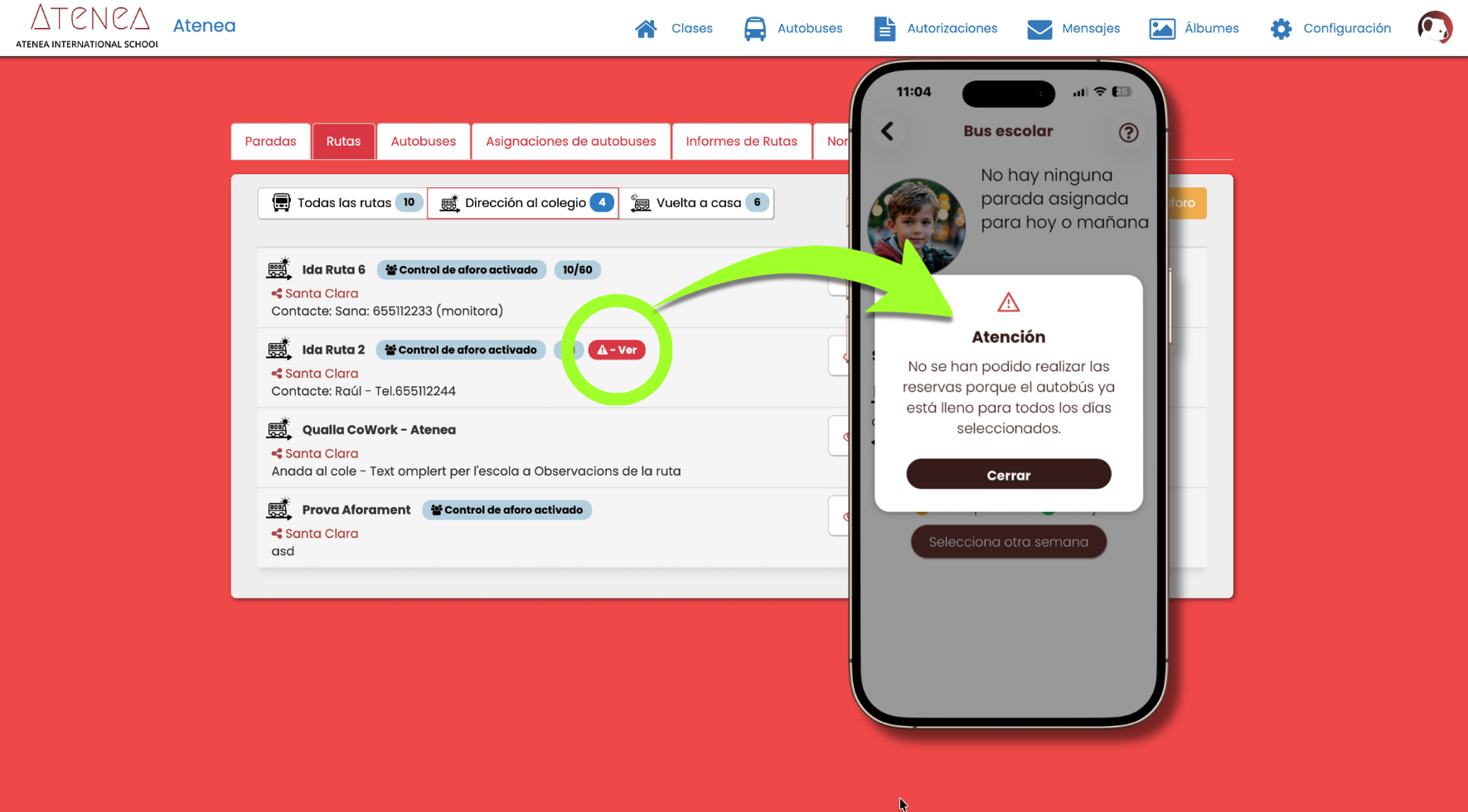

En estos meses, muchos centros nos habéis trasladado situaciones reales del día a día: autocares que se llenan más de lo previsto, momentos de recogida con poca visibilidad, y la necesidad de comunicaros rápidamente con las familias desde la ruta.
No son grandes problemas en sí mismos. Pero sí generan fricción, dudas y carga para el equipo.
Por eso, hemos mejorado lo que ya utilizáis, para que funcione mejor en la práctica.
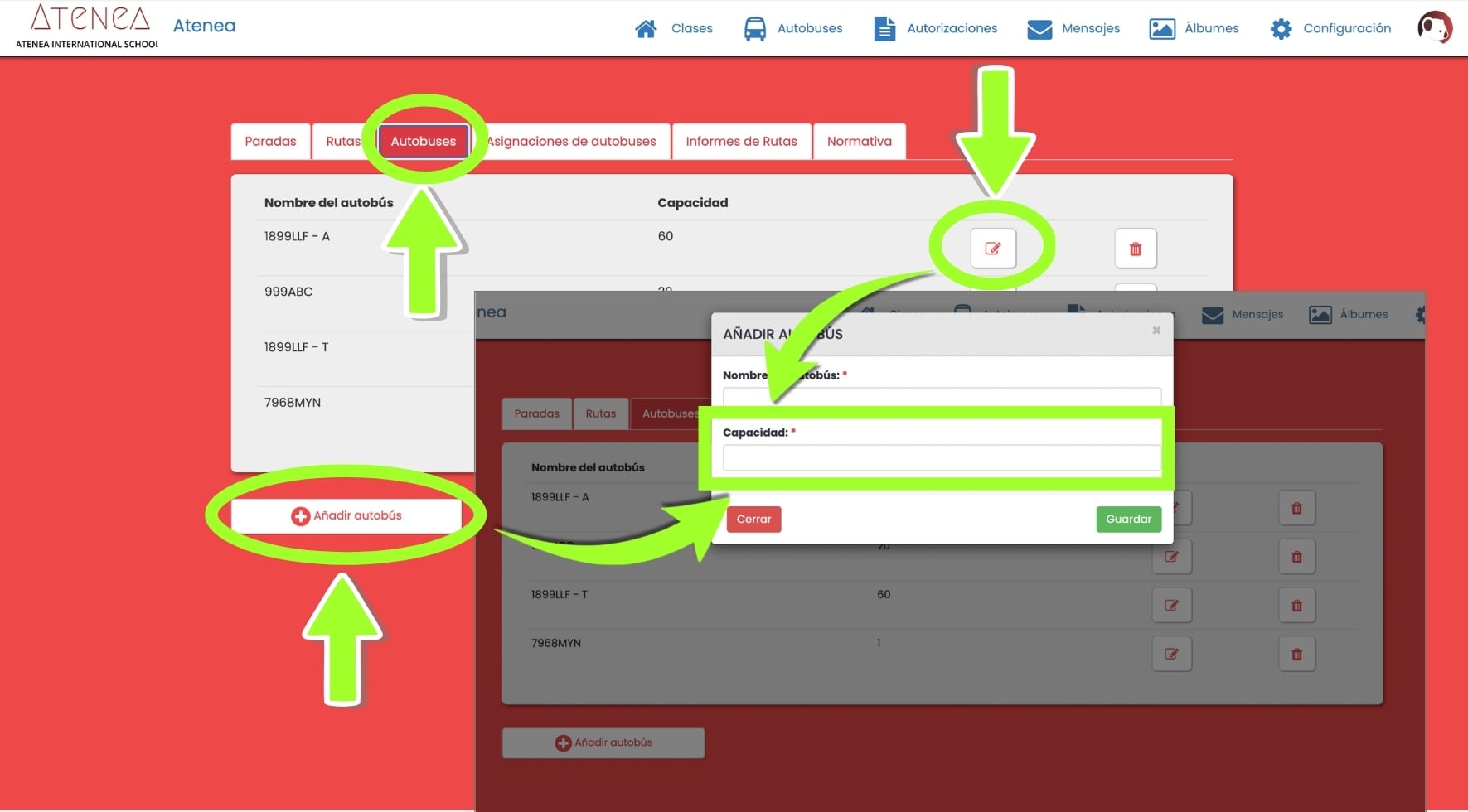
En la pestaña Autobuses de la sección Autobuses, edita un autocar existente o crea uno nuevo, y añade la capacidad que tenga.
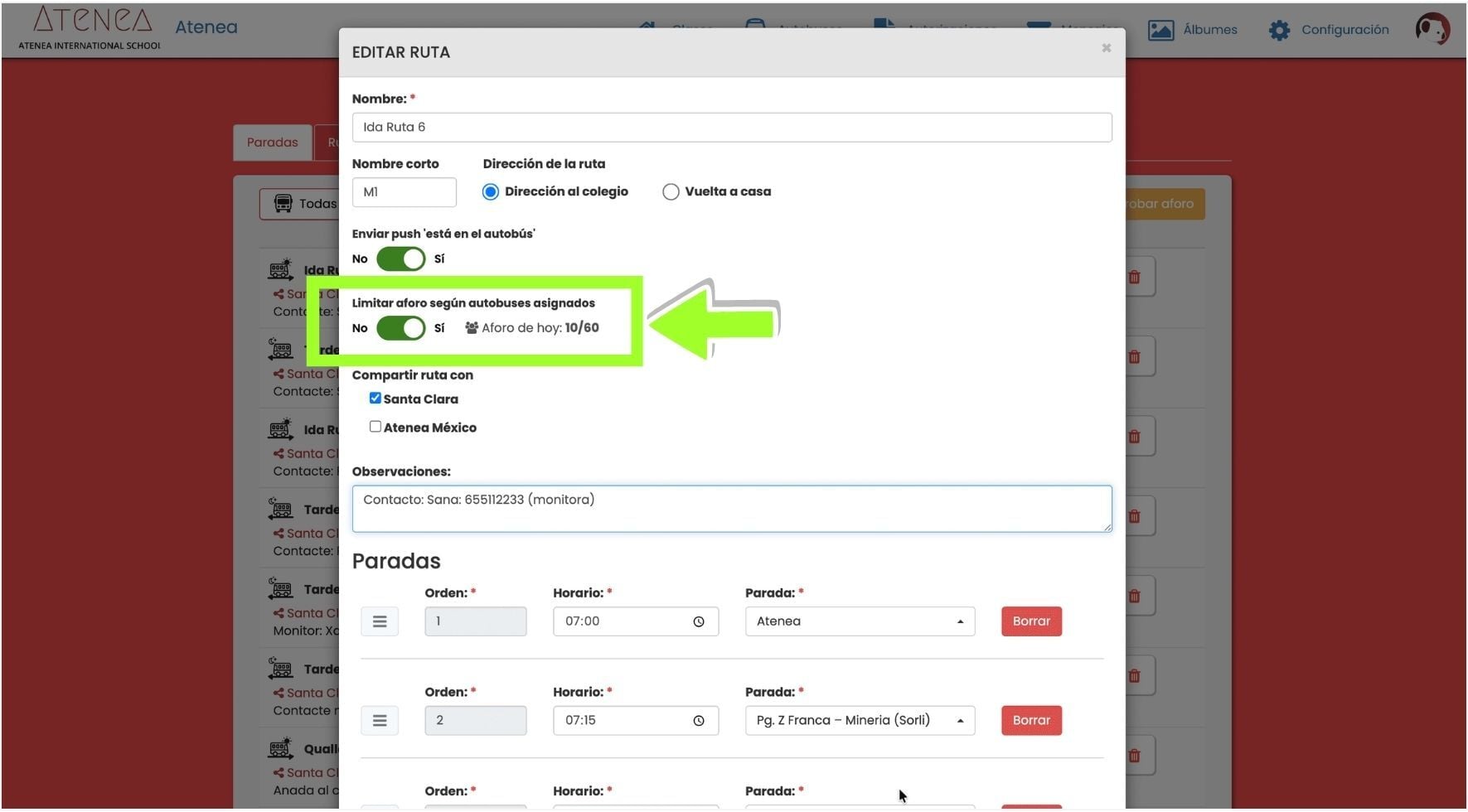
En la pestaña Rutas edita la ruta y selecciona si quieres controlar el aforo del autocar asignado a la ruta.
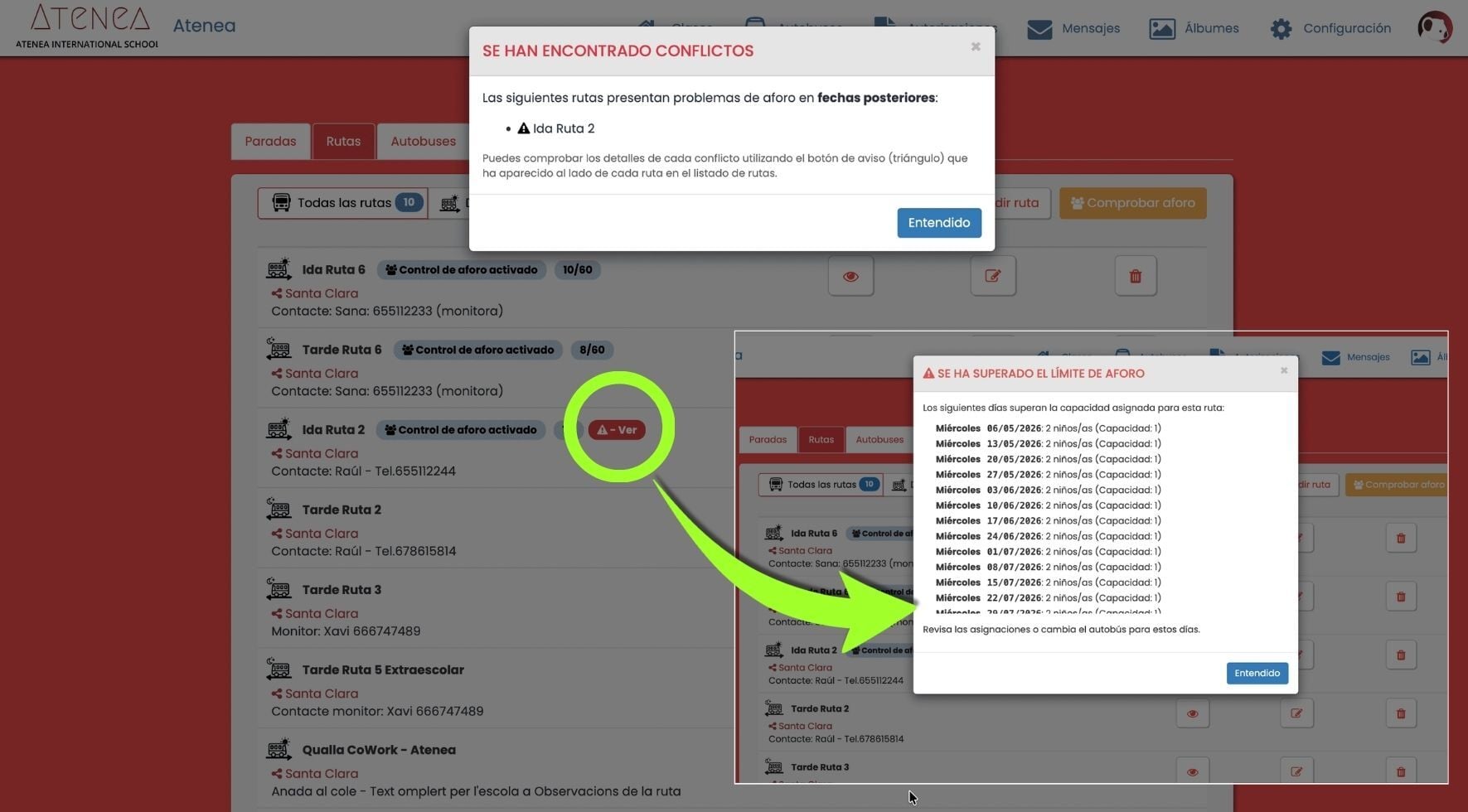
El sistema no dejará que las familias completen la inscripción si se supera el aforo, pero para evitar conflictos si se asigna un autobús con menor capacidad de la necesaria, puedes clicar el botón amarillo Comprobar aforo, y aparecerá una ventana informando en qué rutas existe una desviación entre las inscripciones y el aforo. También se mostrará con una marca roja la ruta con exceso de inscripciones.
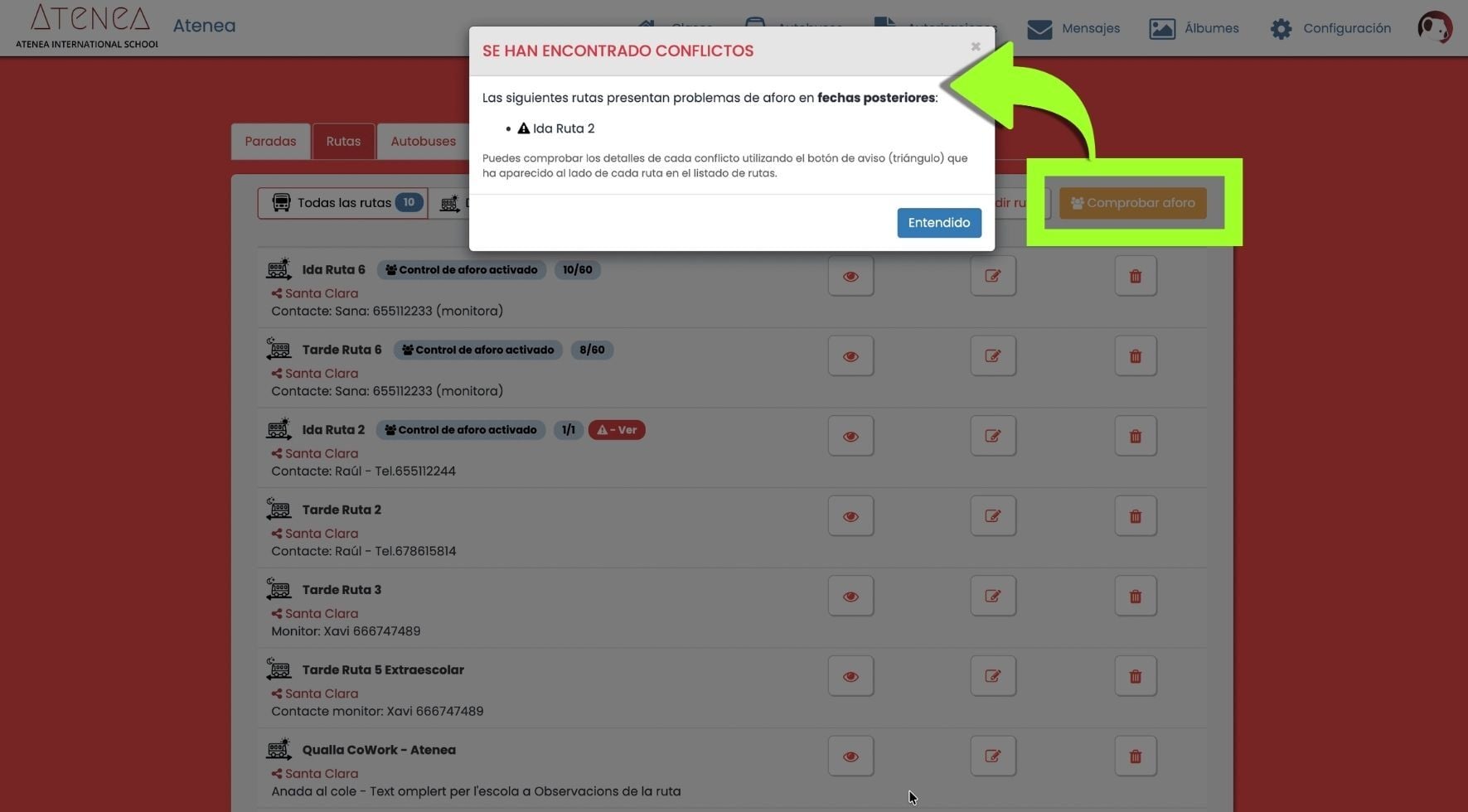
Haz clic en la marca roja, y aparecerá una ventana con la lista de los días en los que faltará capacidad en el autocar.
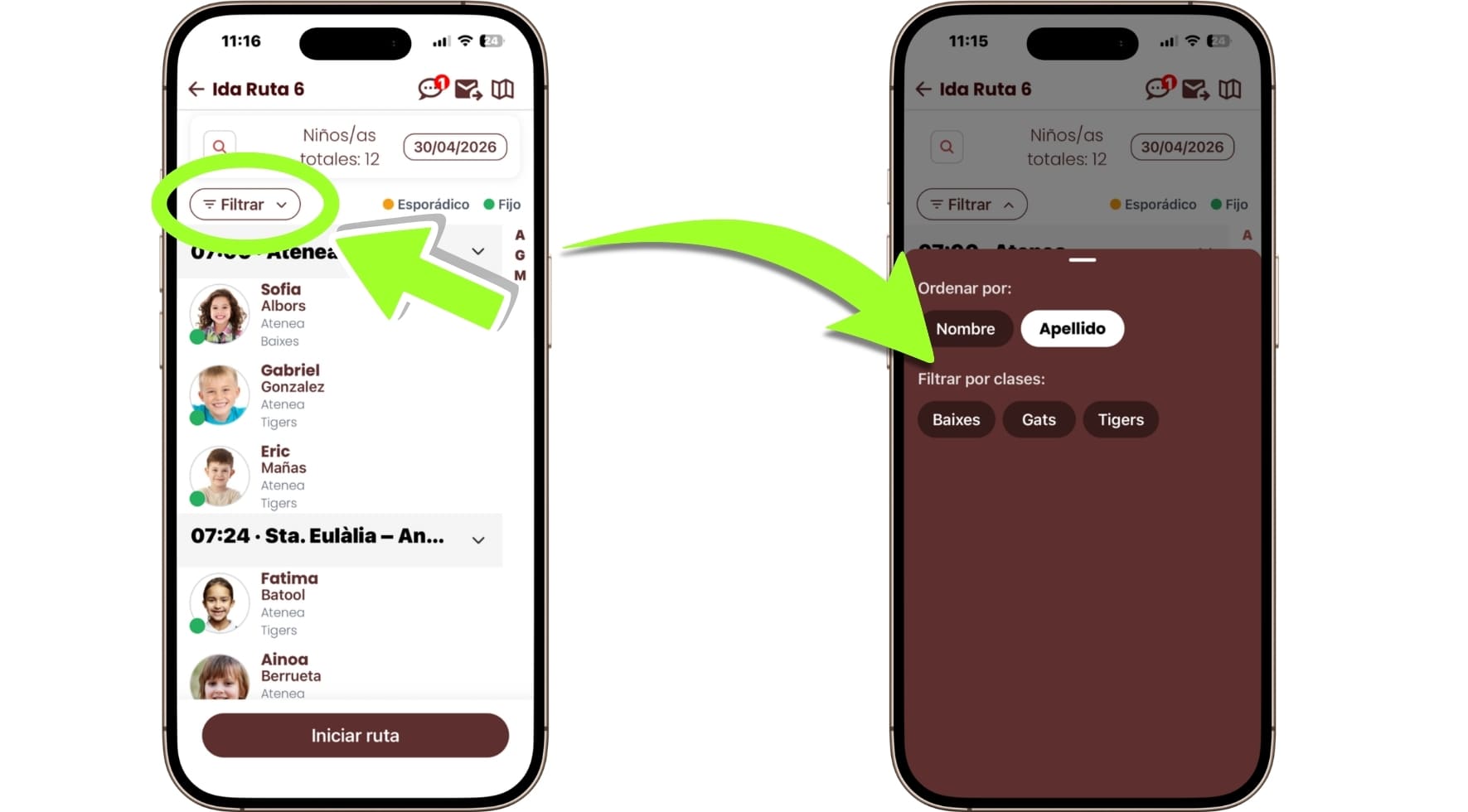
En Qualla Bus, el monitor puede filtrar por clases dentro de cada ruta. Esto facilita que sepa exactamente a quién debe recoger en cada aula, o pueda ver solo los alumnos de una clase concreta dentro del listado general. Sin tener que revisar todo el listado del centro.
Resultado: Menos dudas en momentos críticos. Más rapidez y seguridad en la operativa.
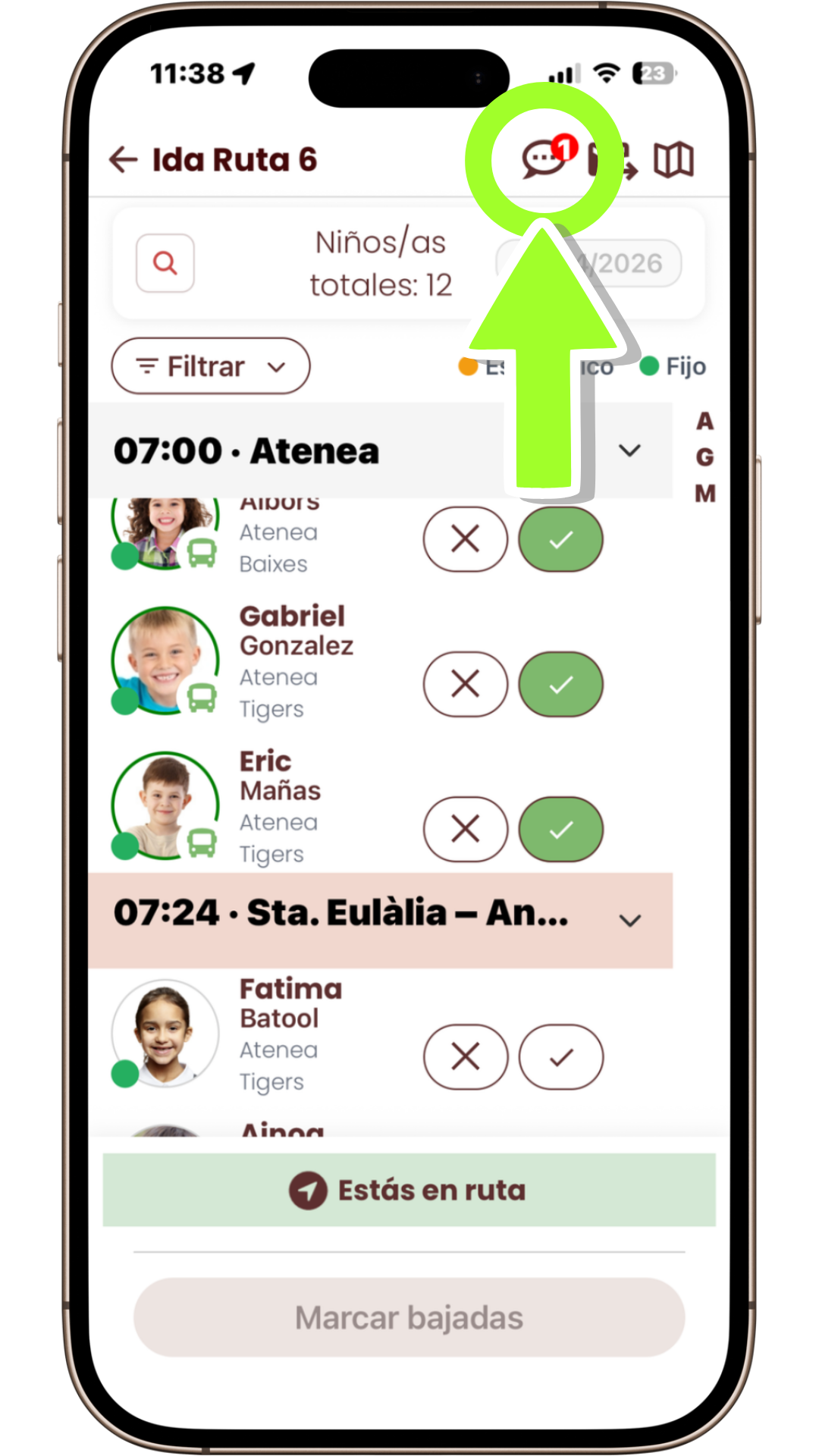
Ahora el monitor, una vez iniciada la ruta, puede crear un chat directamente desde el autocar con las familias de los alumnos que tienen servicio ese día, o solo con las de los alumnos que todavía están en ruta. Todo desde el mismo entorno, sin cambiar de herramienta.
Resultado: Comunicación más rápida, más clara y con contexto.
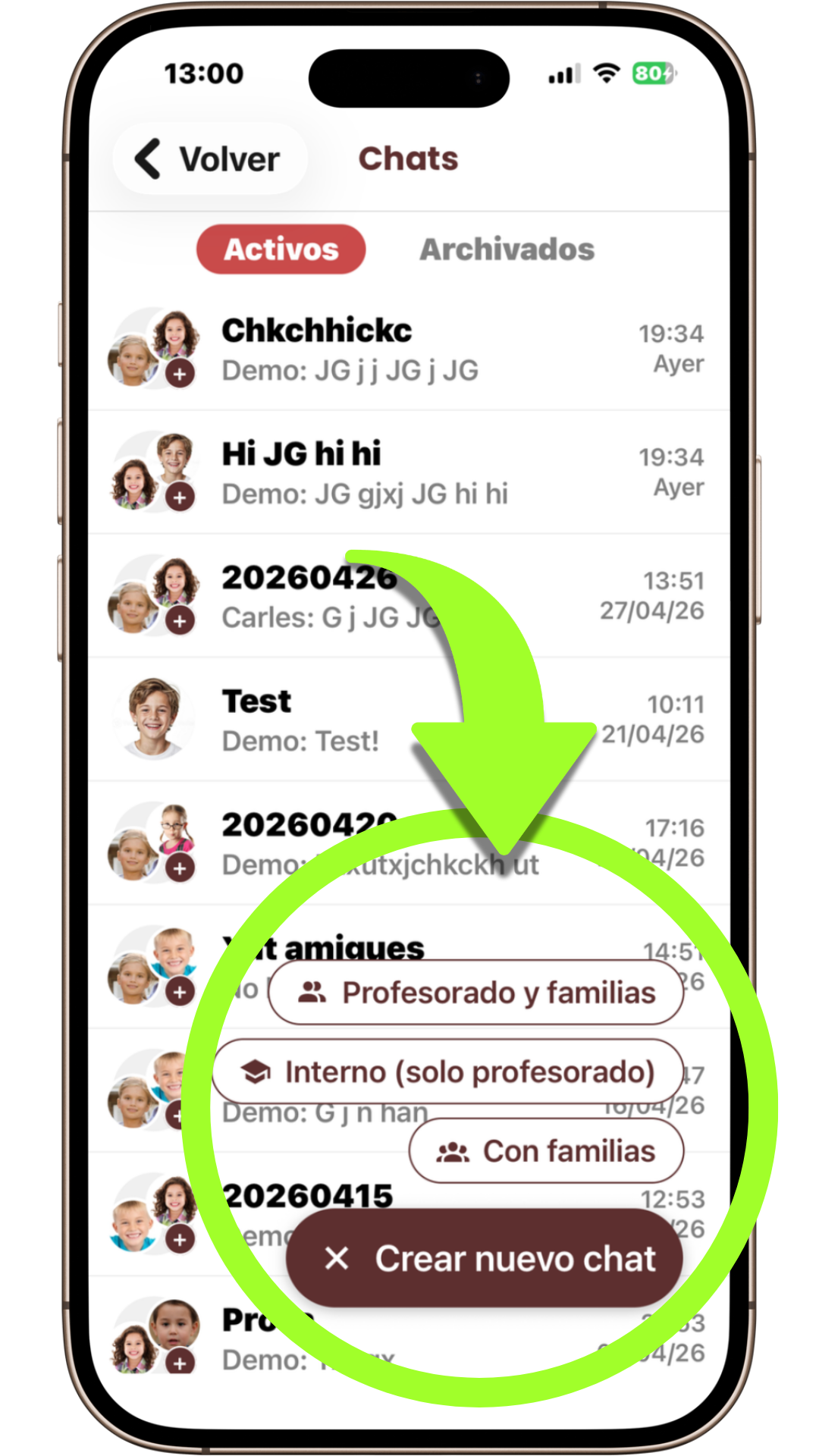
Haz clic en "Crear nuevo chat" y escoge "Con familias".
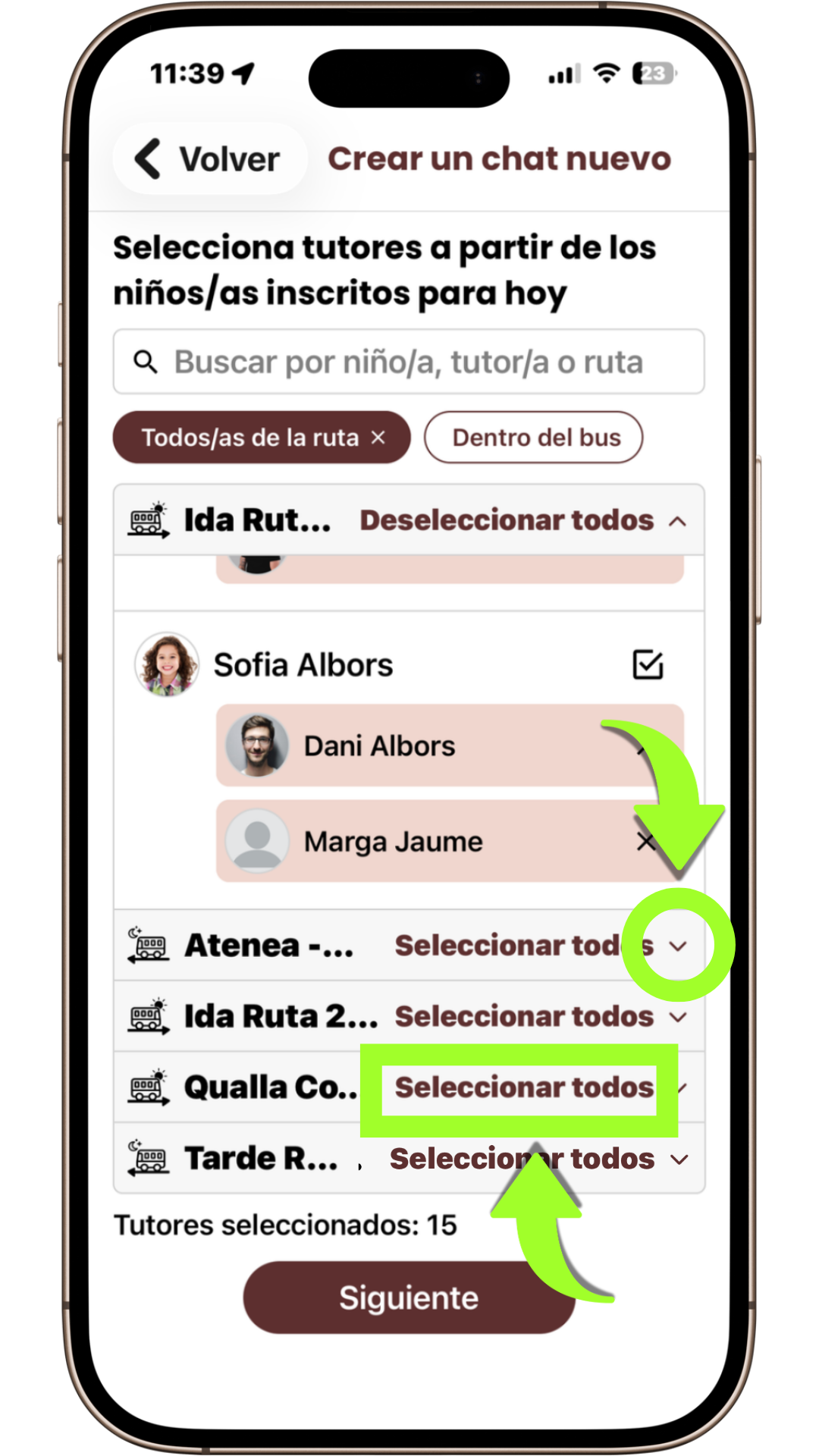
Puedes ver otras rutas haciendo scroll hacia abajo. Verás que podrás desplegar la ruta para ver al alumnado inscrito ese día, y también puedes seleccionar a todas las familias de golpe de otras rutas para incluirlas en el chat.
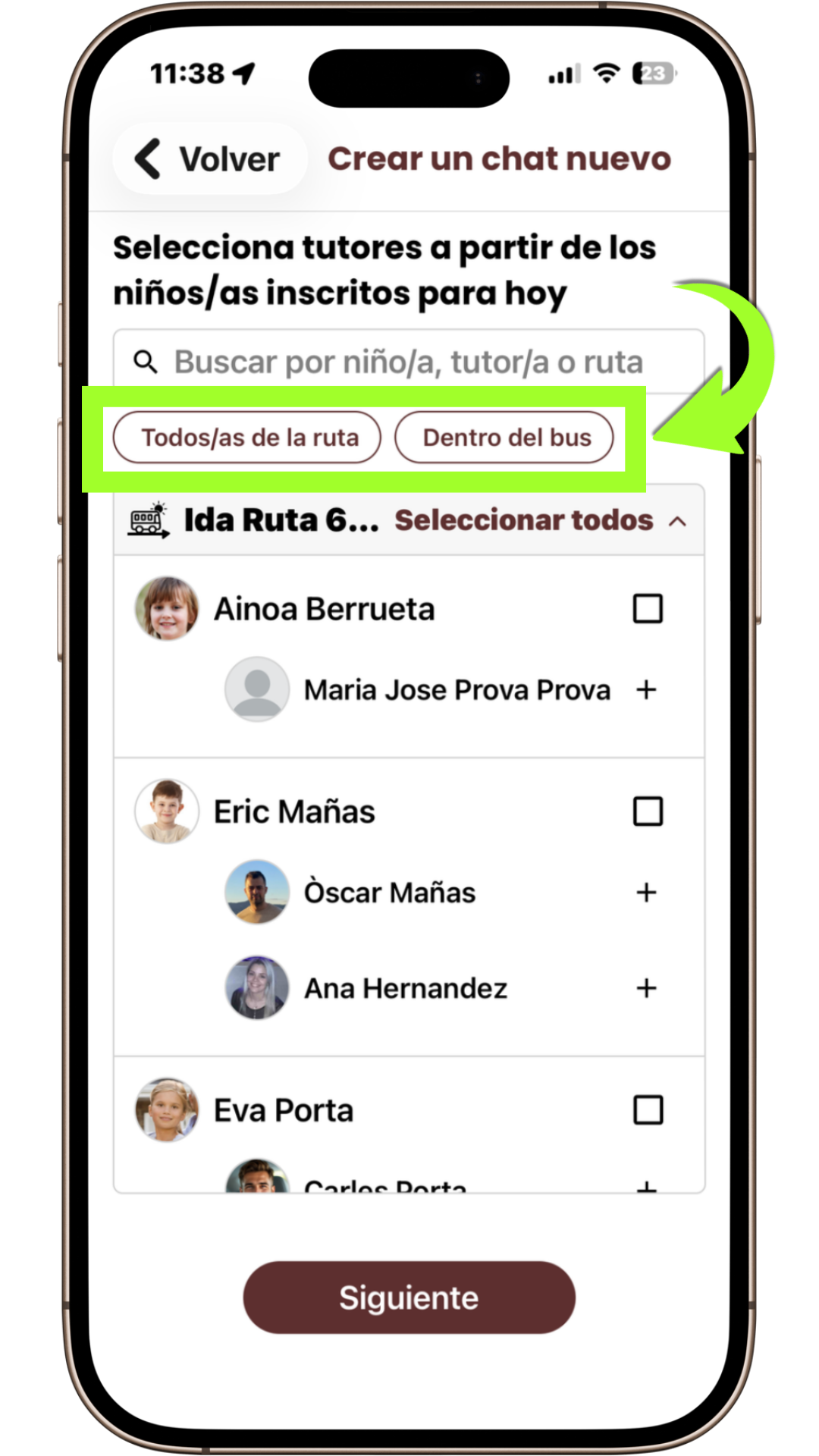
Y con un simple clic escoge quien quieres que esté en el chat: todas las familias de los alumnos inscritos en la ruta, o solo las familias de los alumnos que queden dentro del bus.

Estas mejoras no son un punto final. Son parte de cómo trabajamos en Qualla Kids:
Porque vuestro día a día cambia.
Y la herramienta también debe hacerlo.
Si quieres agendar una reunión con nosotros, puedes hacerlo aquí: