
Un flujo pensado para que puedas capturar y compartir recuerdos del día a día con total tranquilidad.
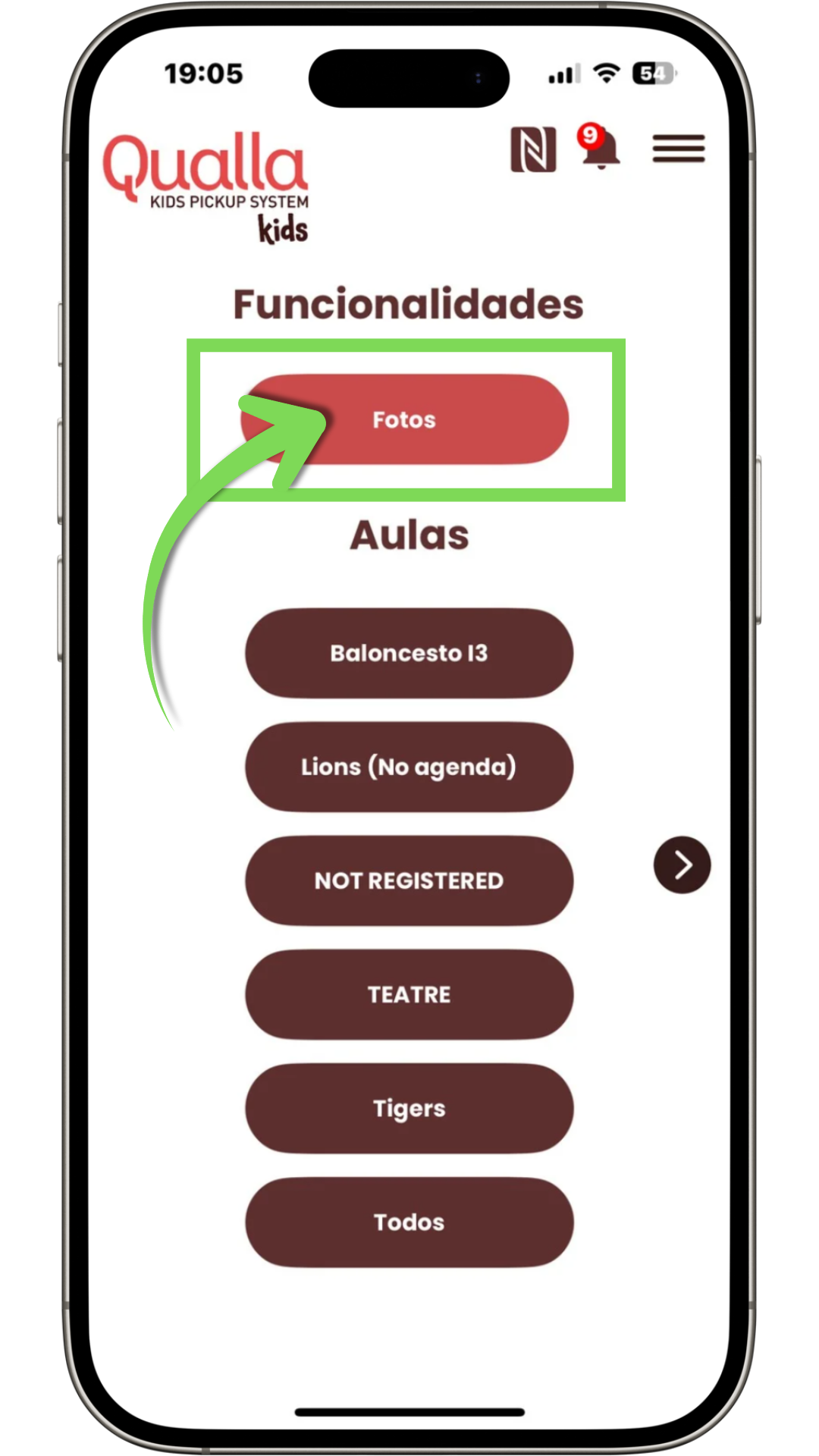
Desde la aplicación Qualla Kids, selecciona la opción "Fotos" en el menú principal.
Recuerda: solo podrán acceder personal docente, dirección o personal del centro con permisos asignados.
Para cumplir la RGPD, no se deben crear usuarios genéricos compartidos. Cada usuario debe ser individual para poder revocar su acceso rápidamente desde el Back Office cuando deje de formar parte del centro.
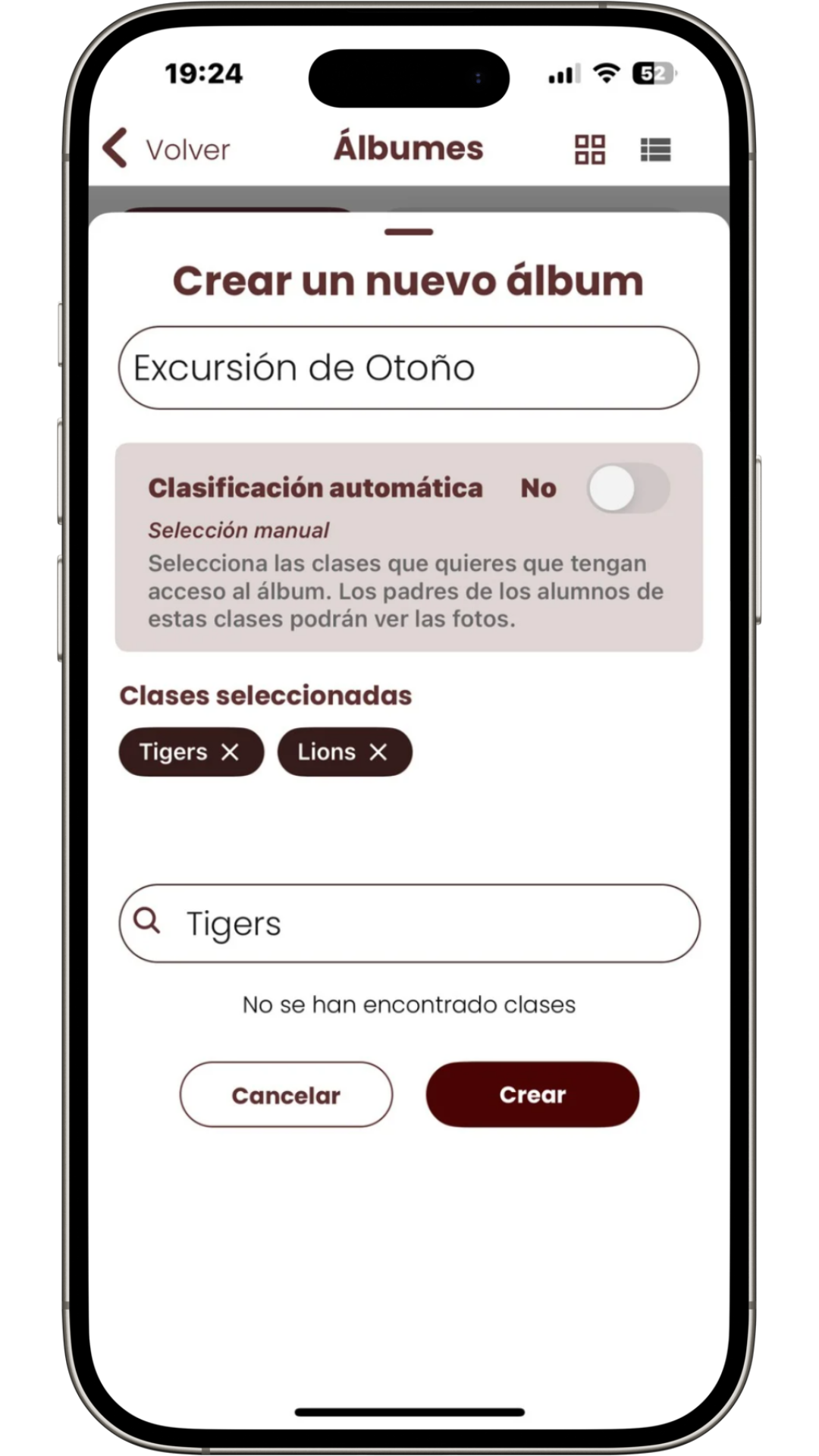
Toca el botón de "Crear un nuevo álbum" en la parte inferior de la pantalla.
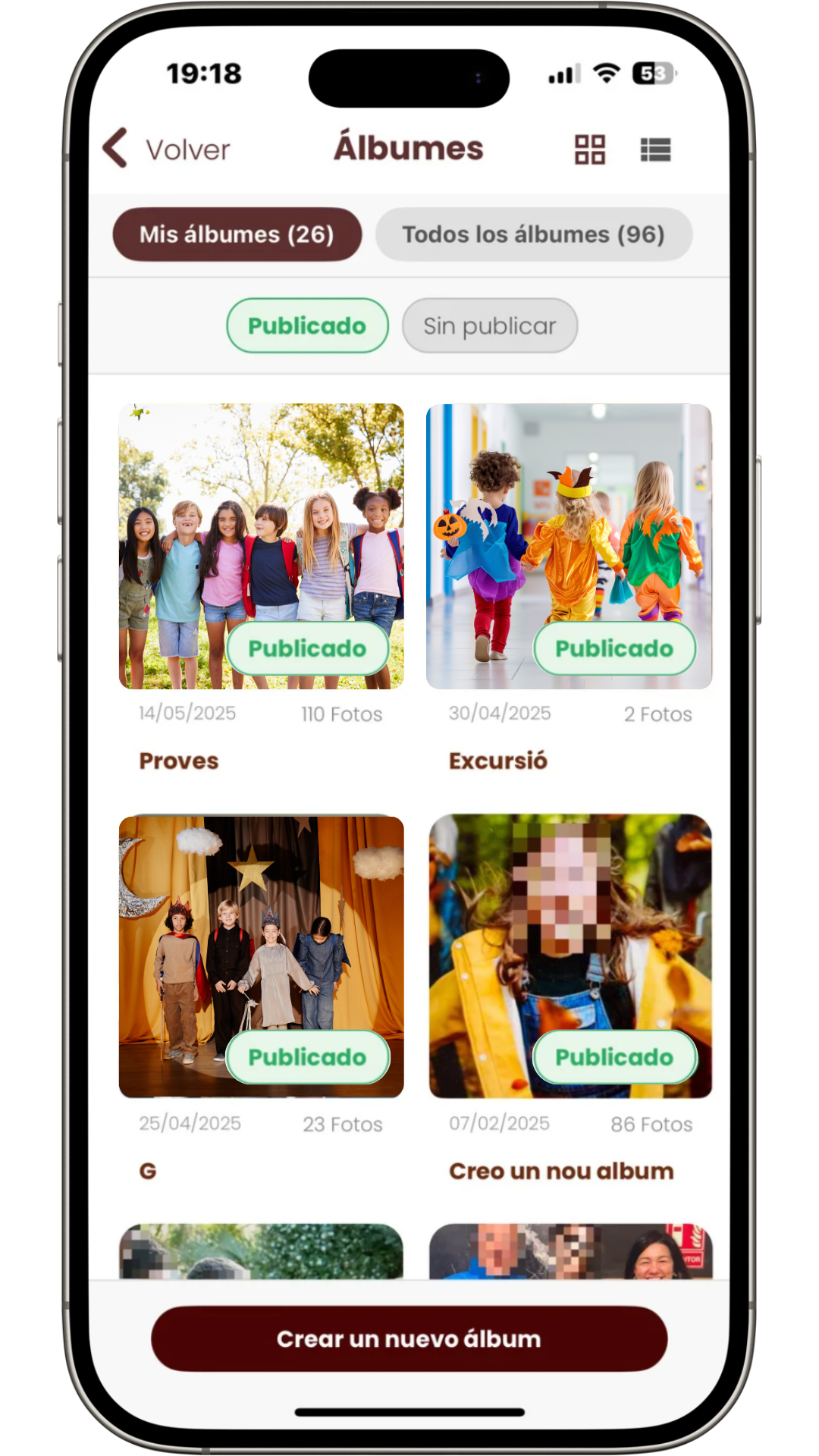
Dentro de la sección verás:
También puedes filtrar por estado: Publicados, Sin publicar o Todos. Activa uno o ambos botones para elegir lo que quieres visualizar.
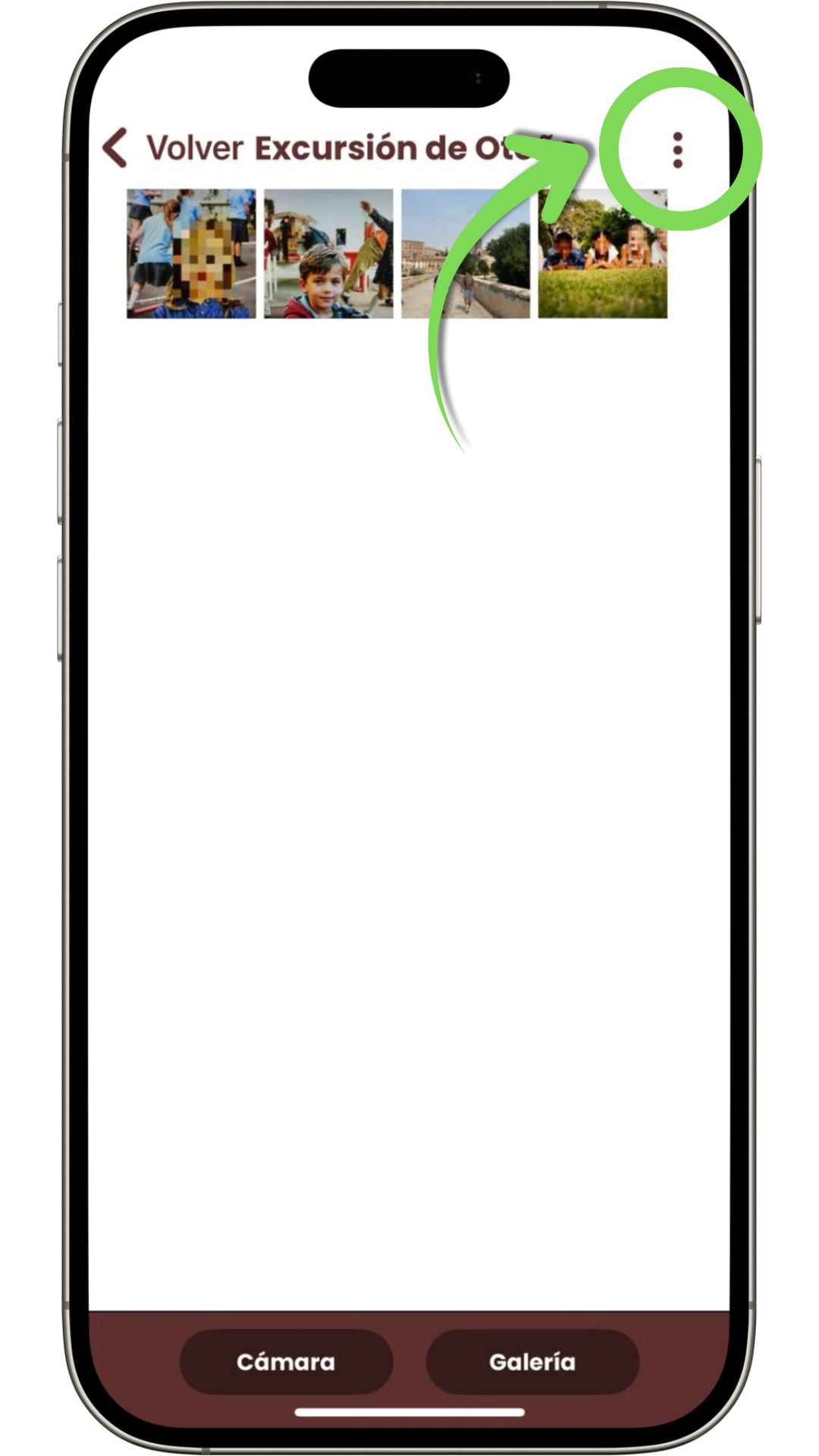
Entra en un álbum existente y toca en los 3 puntos de la parte superior derecha de la pantalla para editarlo.
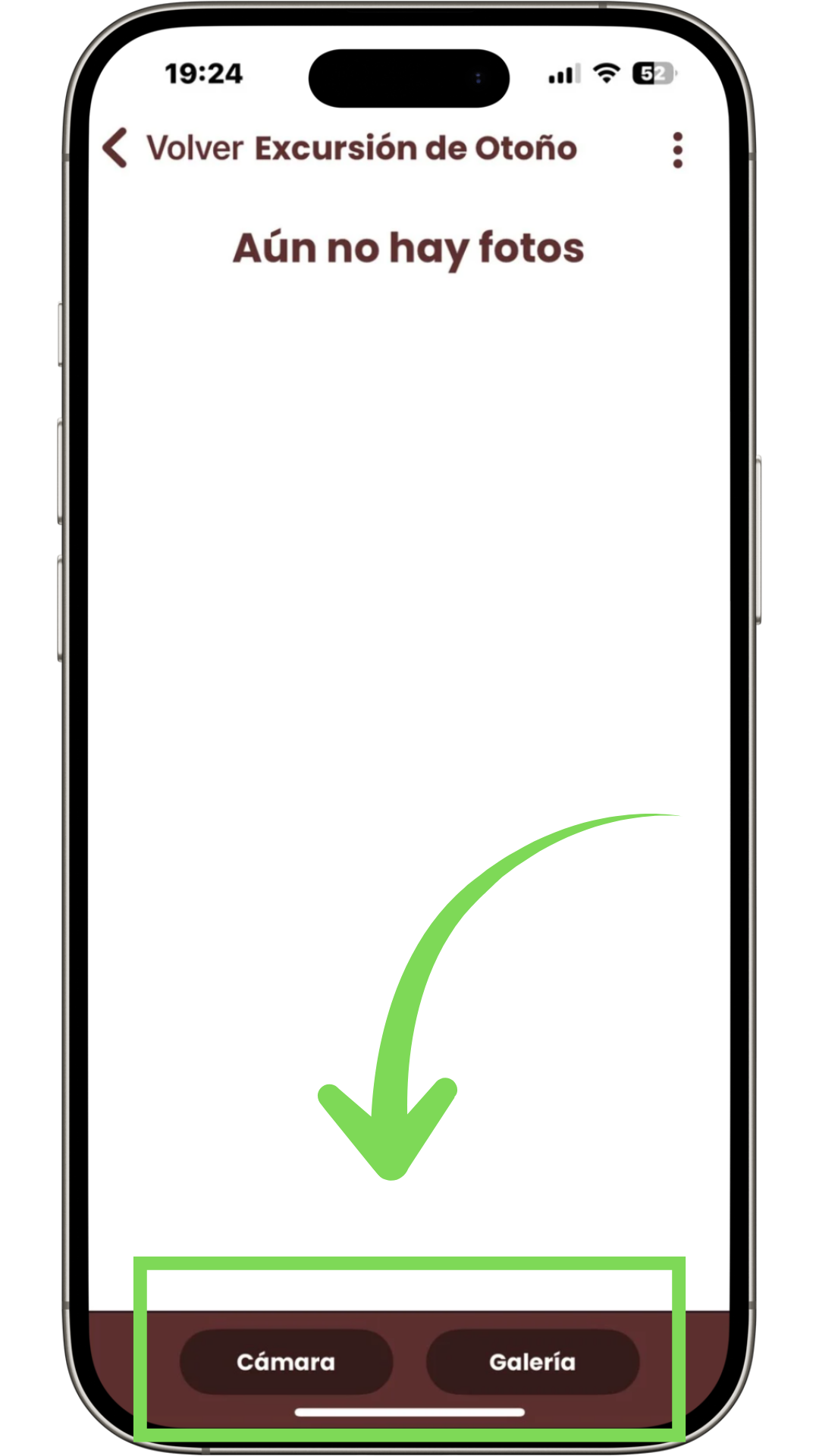
Una vez creado, empieza a hacer fotos o súbelas de tu galería con los botones de la parte inferior de la pantalla.
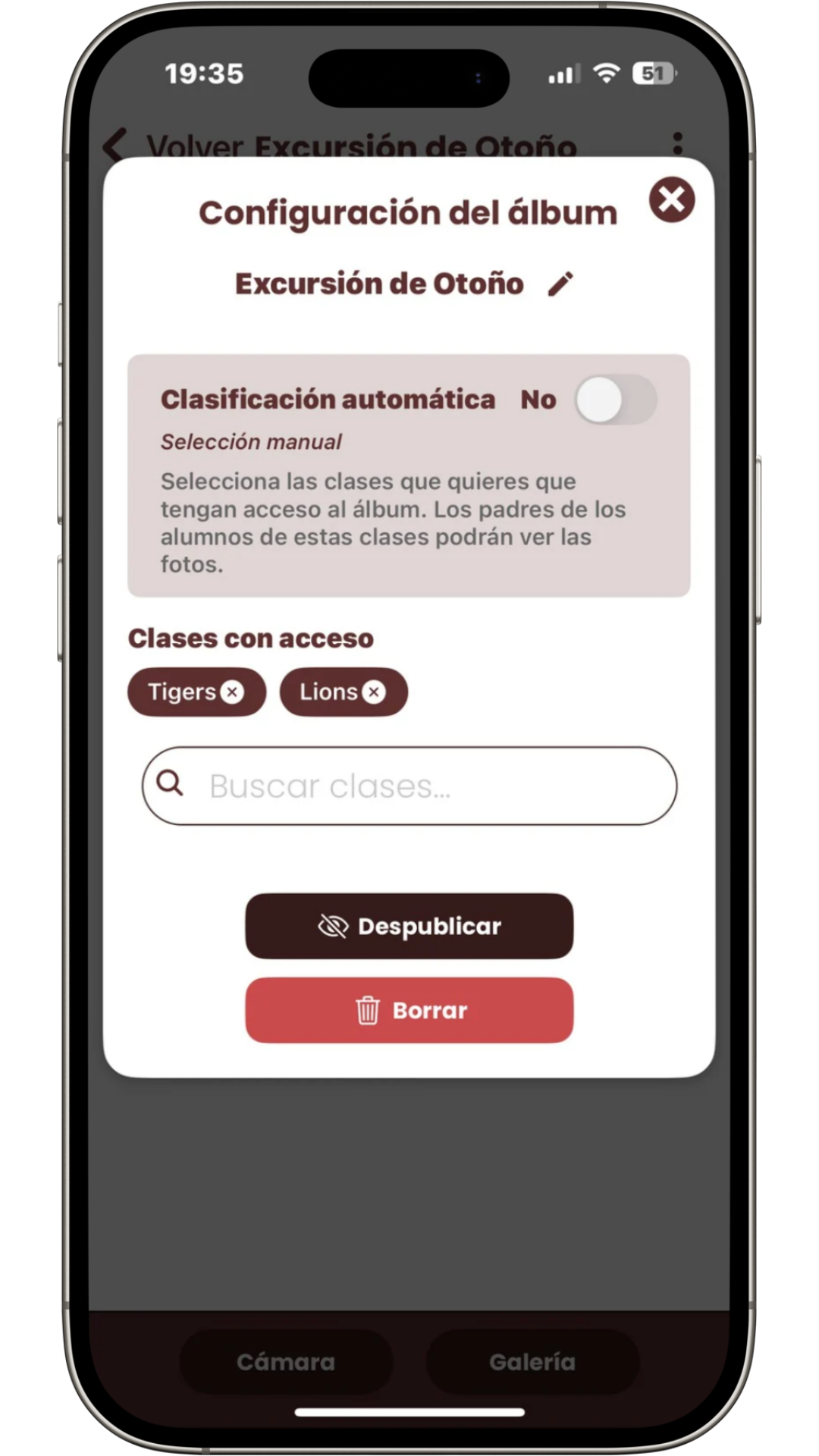
Desde la pantalla de edición podrás:
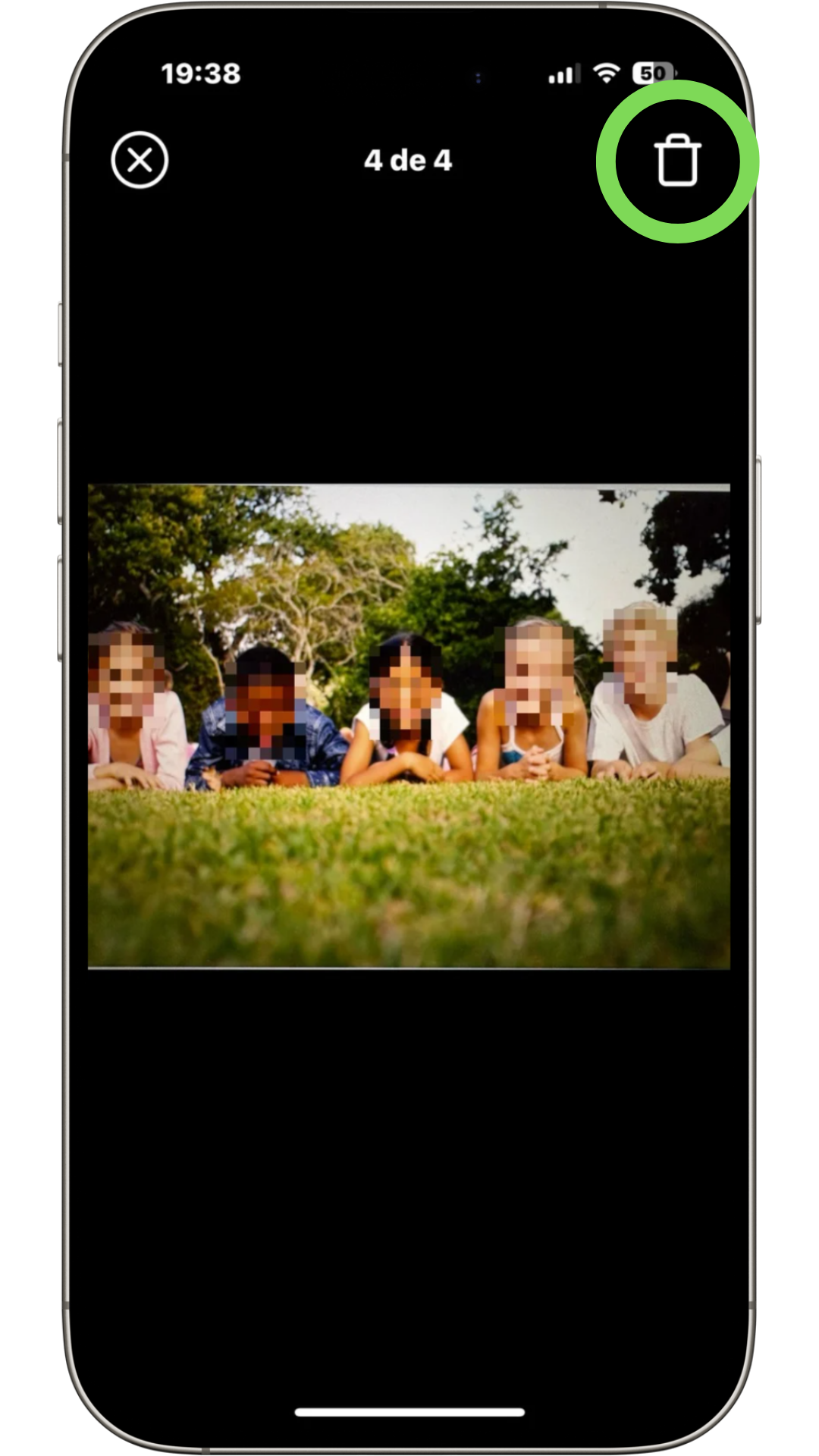
Entra en el álbum y haz clic en la foto que desees eliminar.
Pulsa en el icono de la papelera para eliminarla.
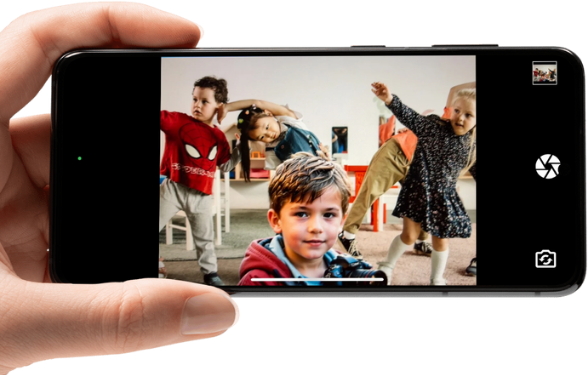
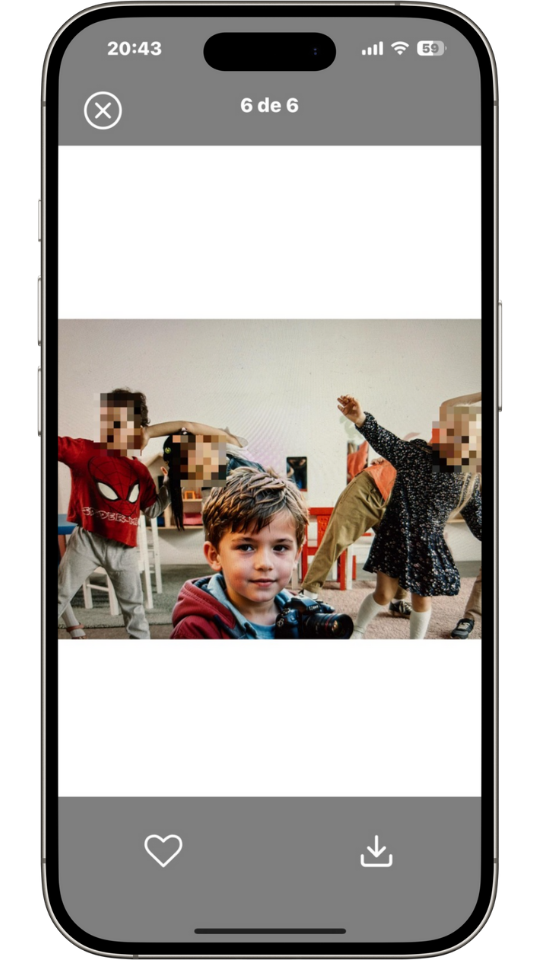
Qualla Kids muestra automáticamente solo los rostros con autorización de imagen activa. Los niños y niñas sin autorización aparecen pixelados de forma automática gracias a la IA de Qualla Kids.
Tú haces la foto. La magia de la protección sucede sola.
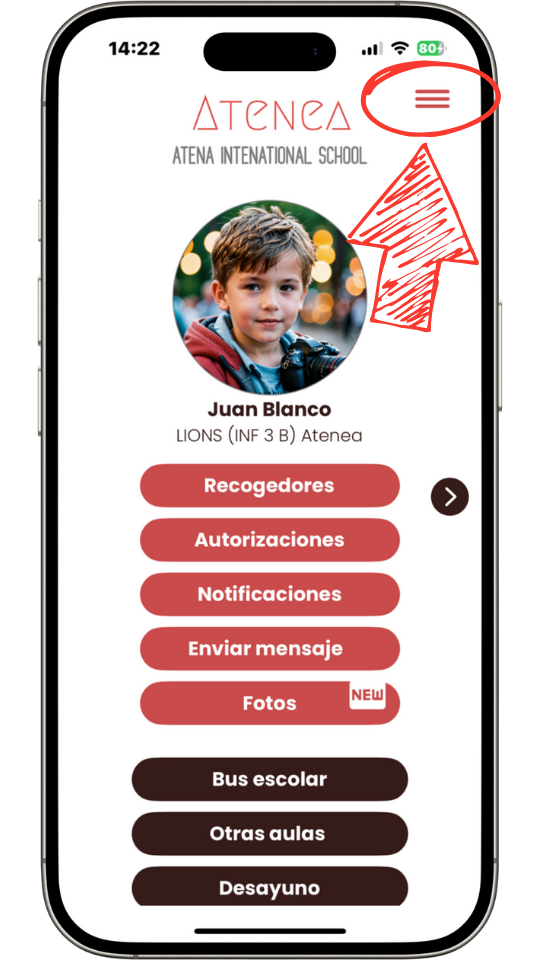
Yendo al símbolo que se encuentra en la esquina superior derecha de la pantalla (☰)
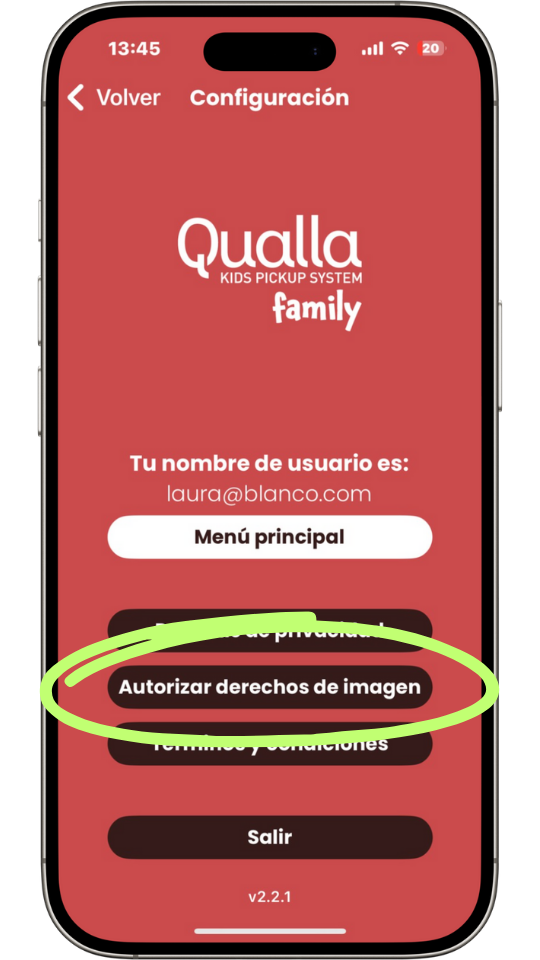
Hacen clic en el botón de <Autorizar derechos de imagen>
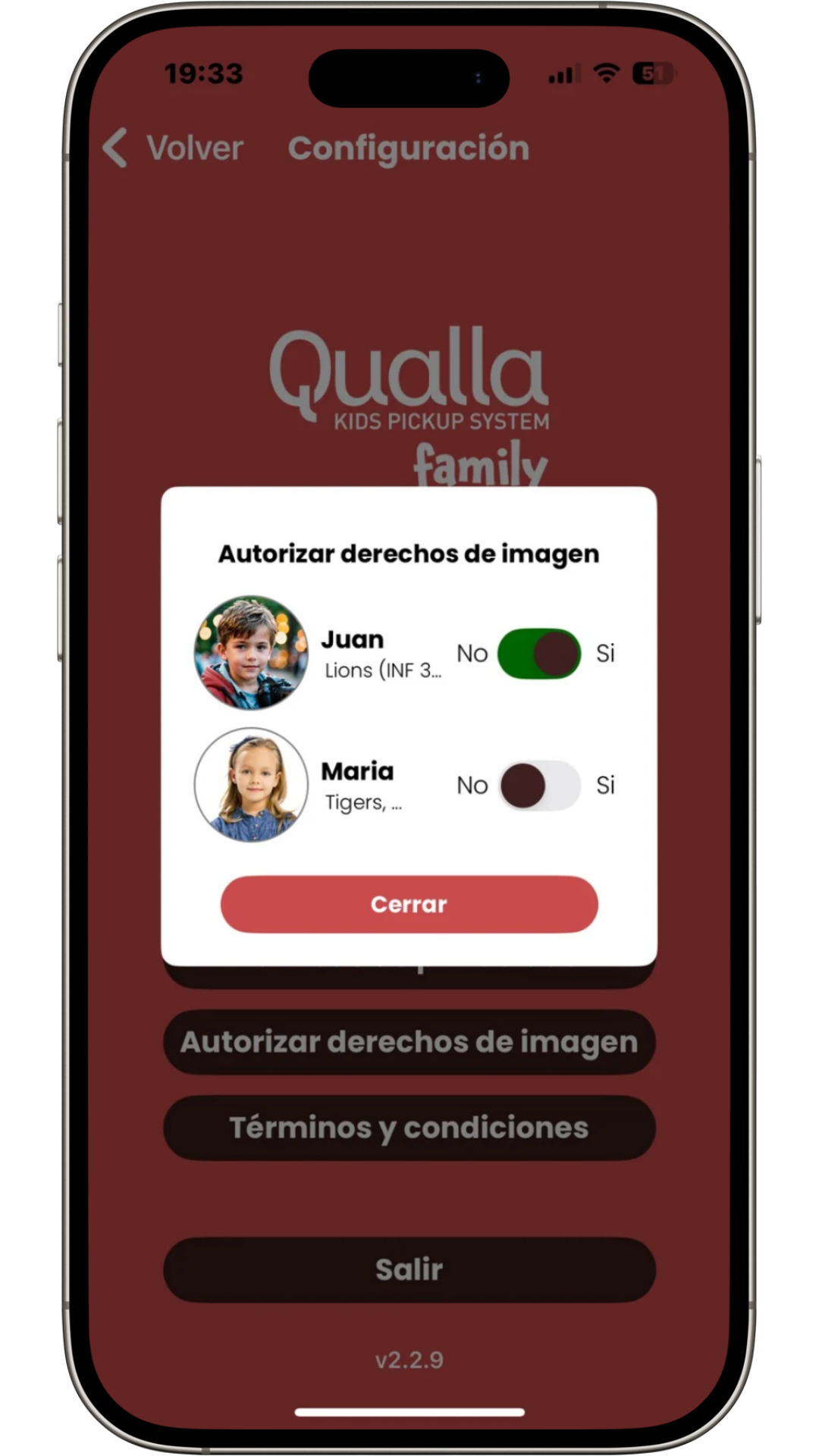
Y deseleccionan los permisos que habían otorgado inicialmente.
Accede a álbumes y fotografías de forma cómoda para gestionar todas las imágenes.
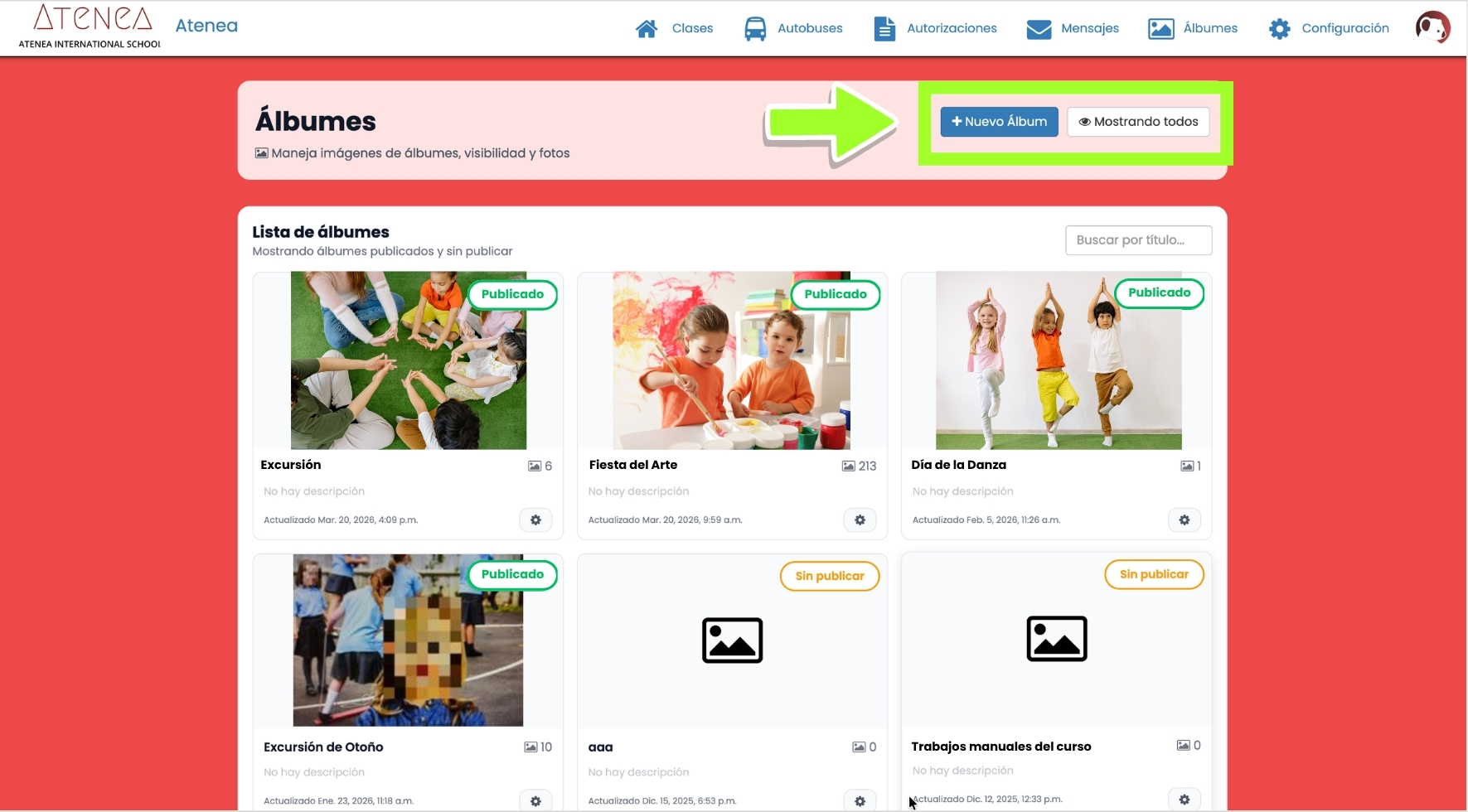
Si tienes permisos de Administrador podrás acceder al Back Office, y desde la opción del menú superior "Álbumes" accederás a todos los álbumes creados desde la app Qualla Kids por el personal del centro.
Haz clic en la rueda dentada del álbum para acceder a las opciones que tienes:
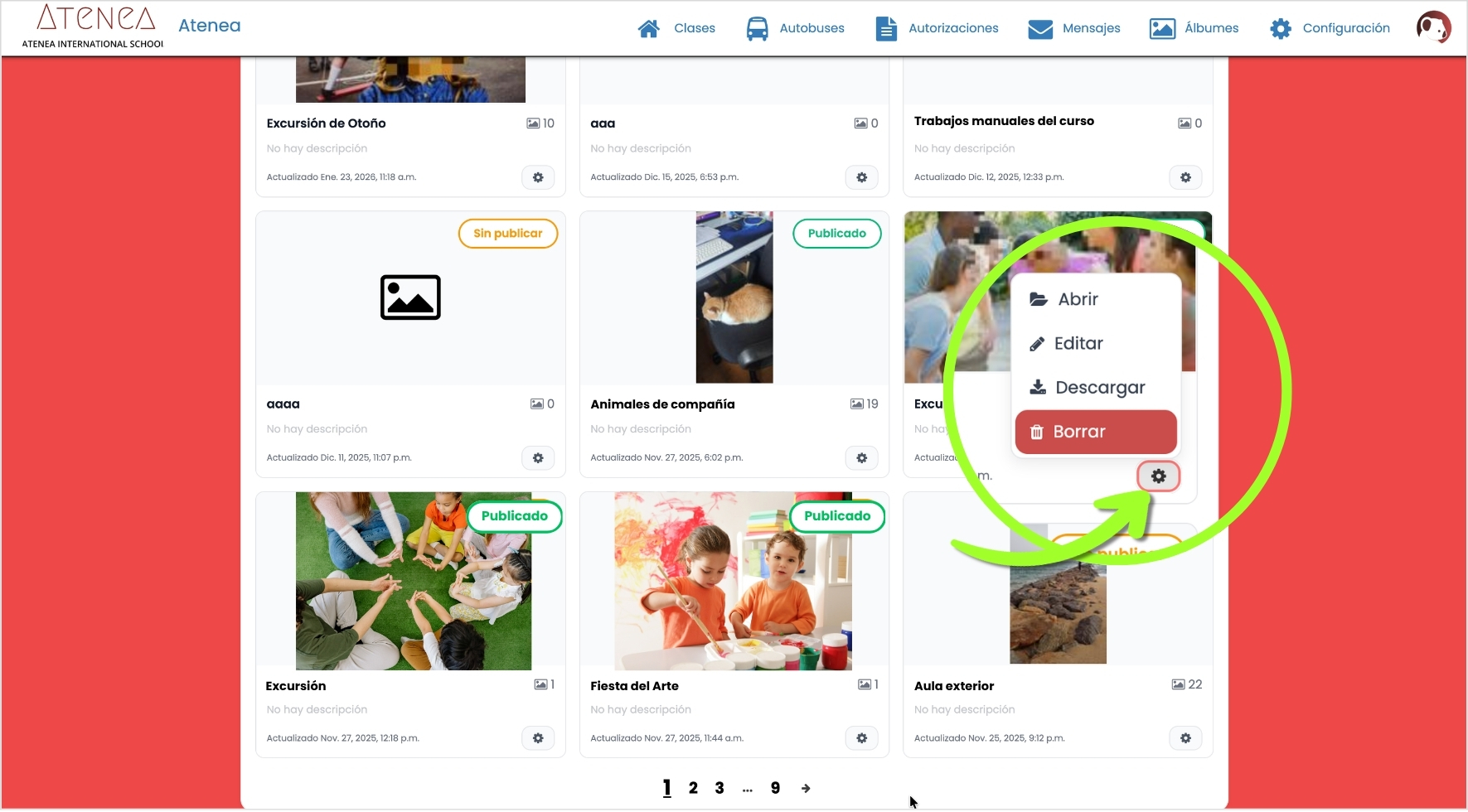
Haz clic en el recuadro de cada foto para seleccionar de forma aleatoria o selecciónalas todas a la vez con el icono rojo de la parte superior derecha de la galería.
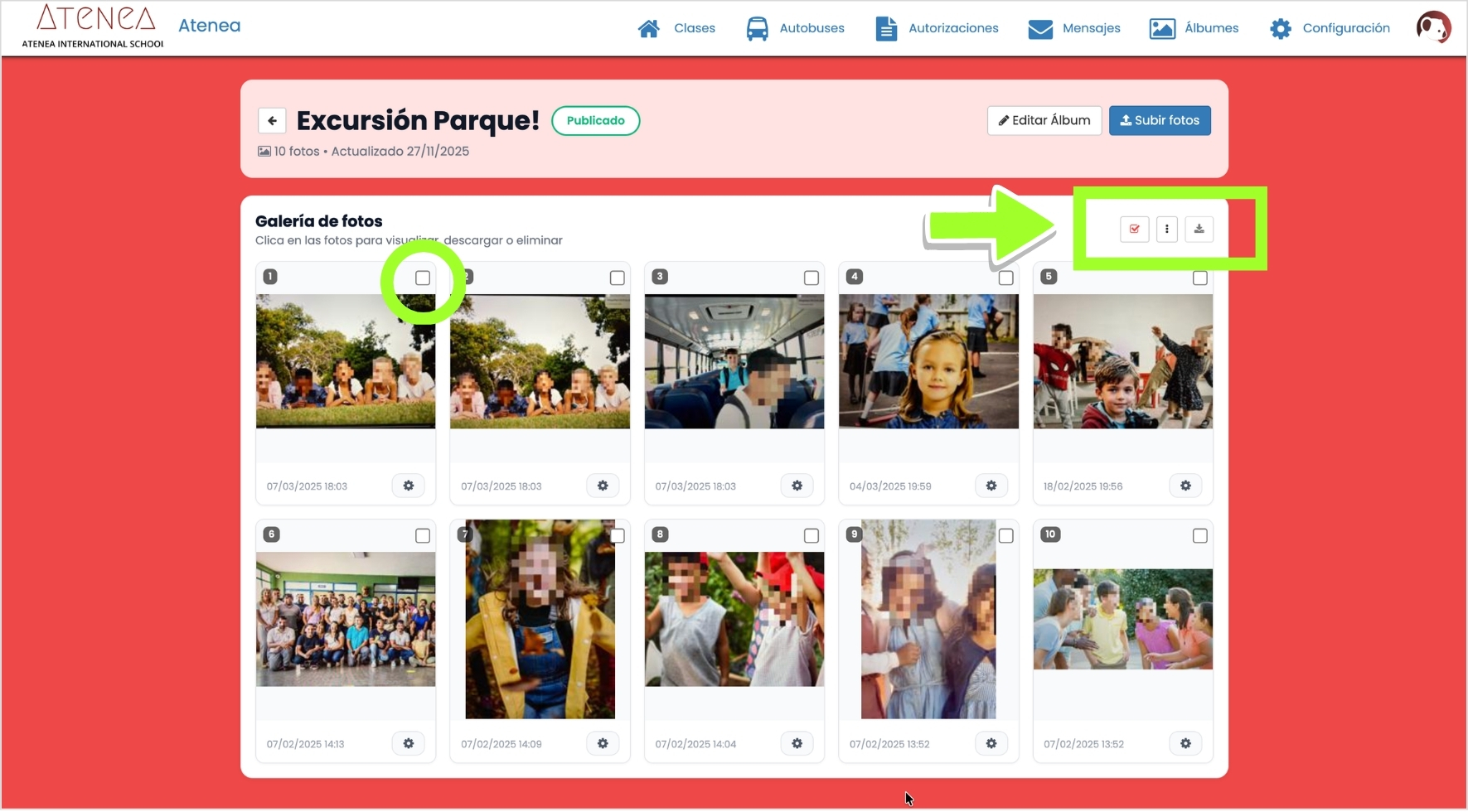
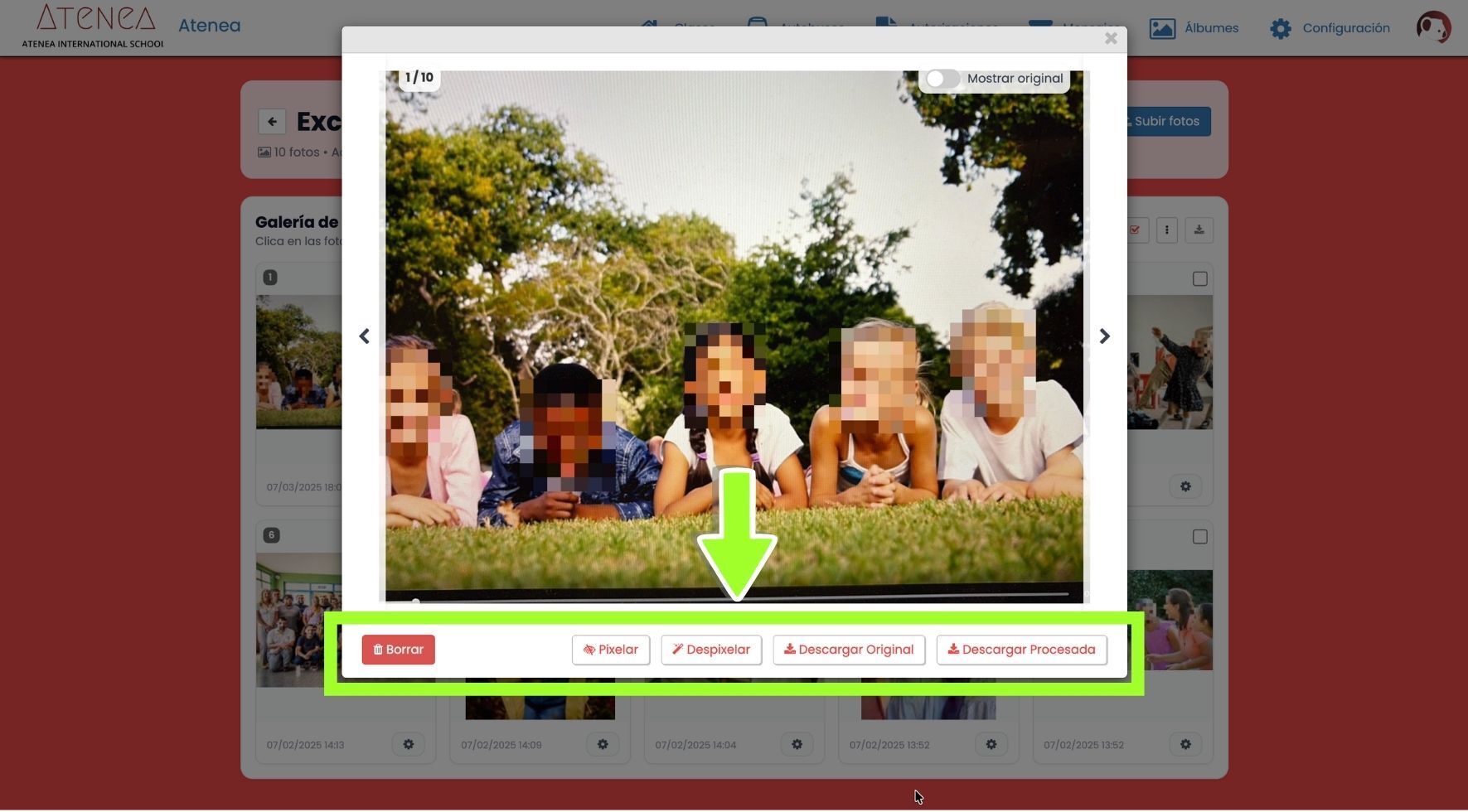
Entrando dentro de una foto encontrarás un menú para despixelar o volver a pixelar si te interesa.
También puedes descargarte la foto original o la foto procesada.
Información en el colegio de cualquier cambio de forma ágil y fácil, con la tranquilidad de saber que la información llegará donde tiene que llegar.
Tendrás la confianza absoluta de que todo está bajo control.
Efectividad en los procedimientos de seguridad del colegio.