
Sigue estas instrucciones para configurar la Agenda Infantil de Qualla Kids en tu colegio.
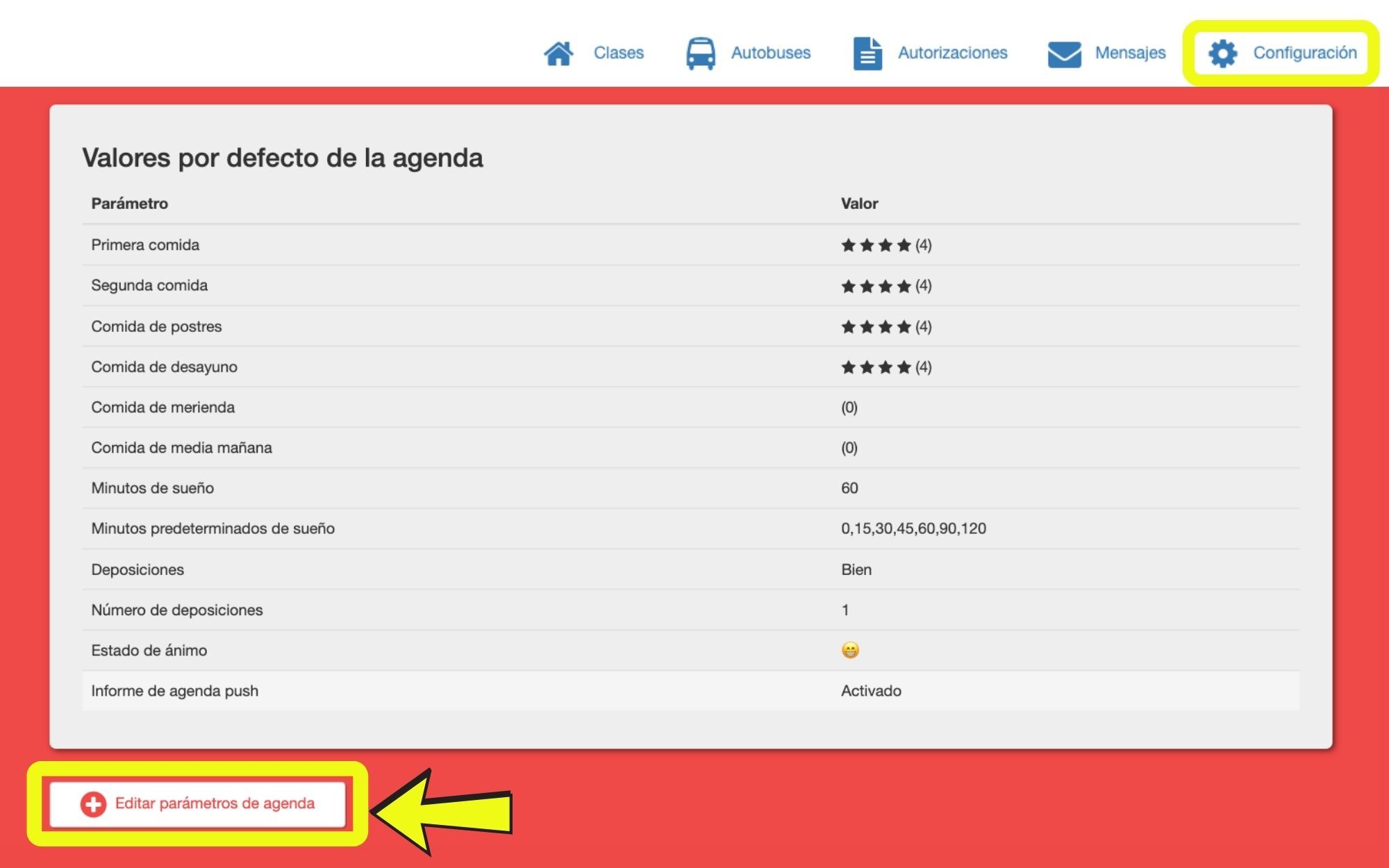
Entra a editar los valores estándar que saldrán por defecto en la aplicación, para cada parámetro a valorar.
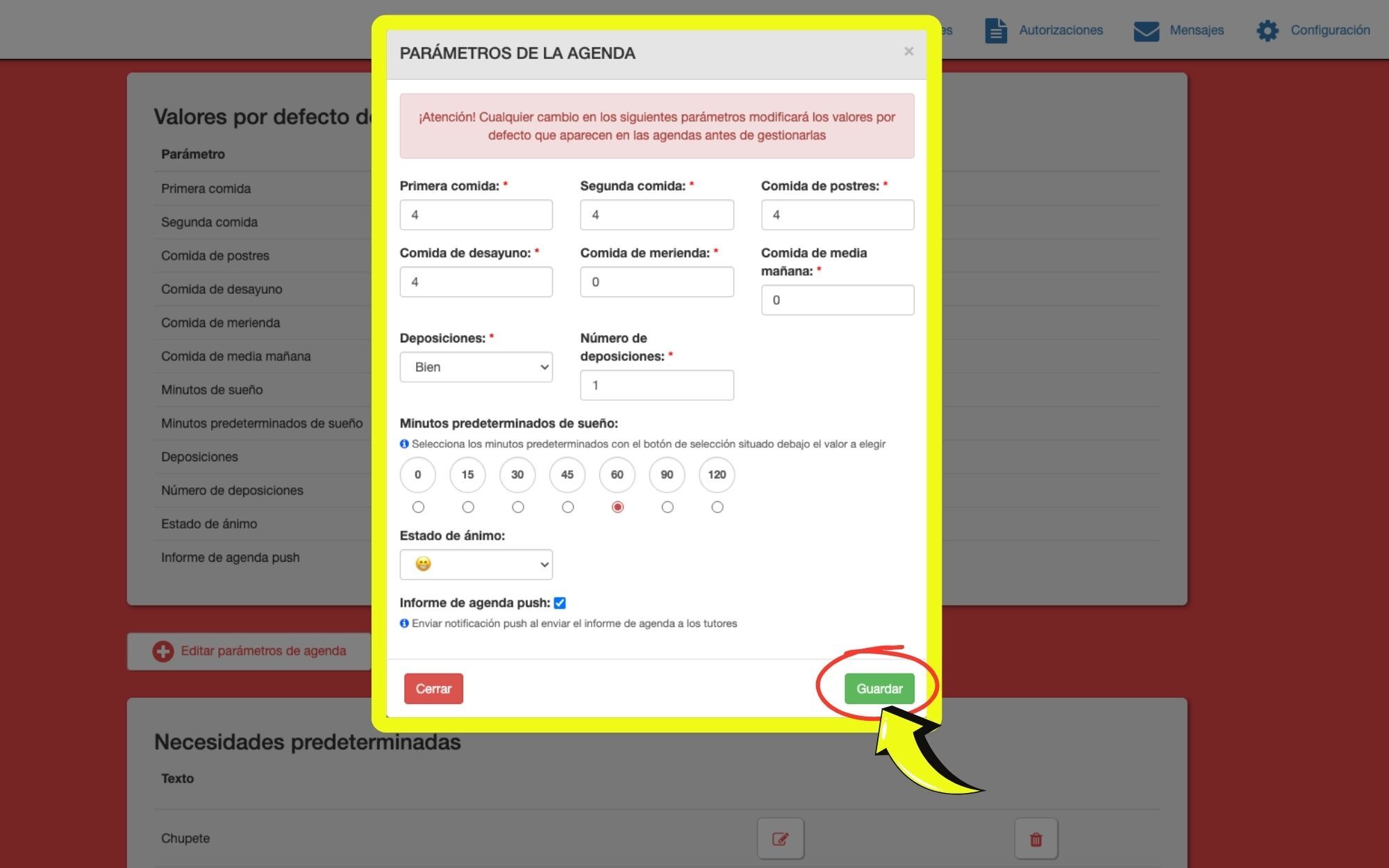
Define qué valor será el estándar para cada parámetro. De esta forma, el personal docente y los monitores ganarán agilidad al realizar los informes diarios, ya que solo tendrán que valorar aquellos parámetros que no estén dentro del valor definido como estándar.
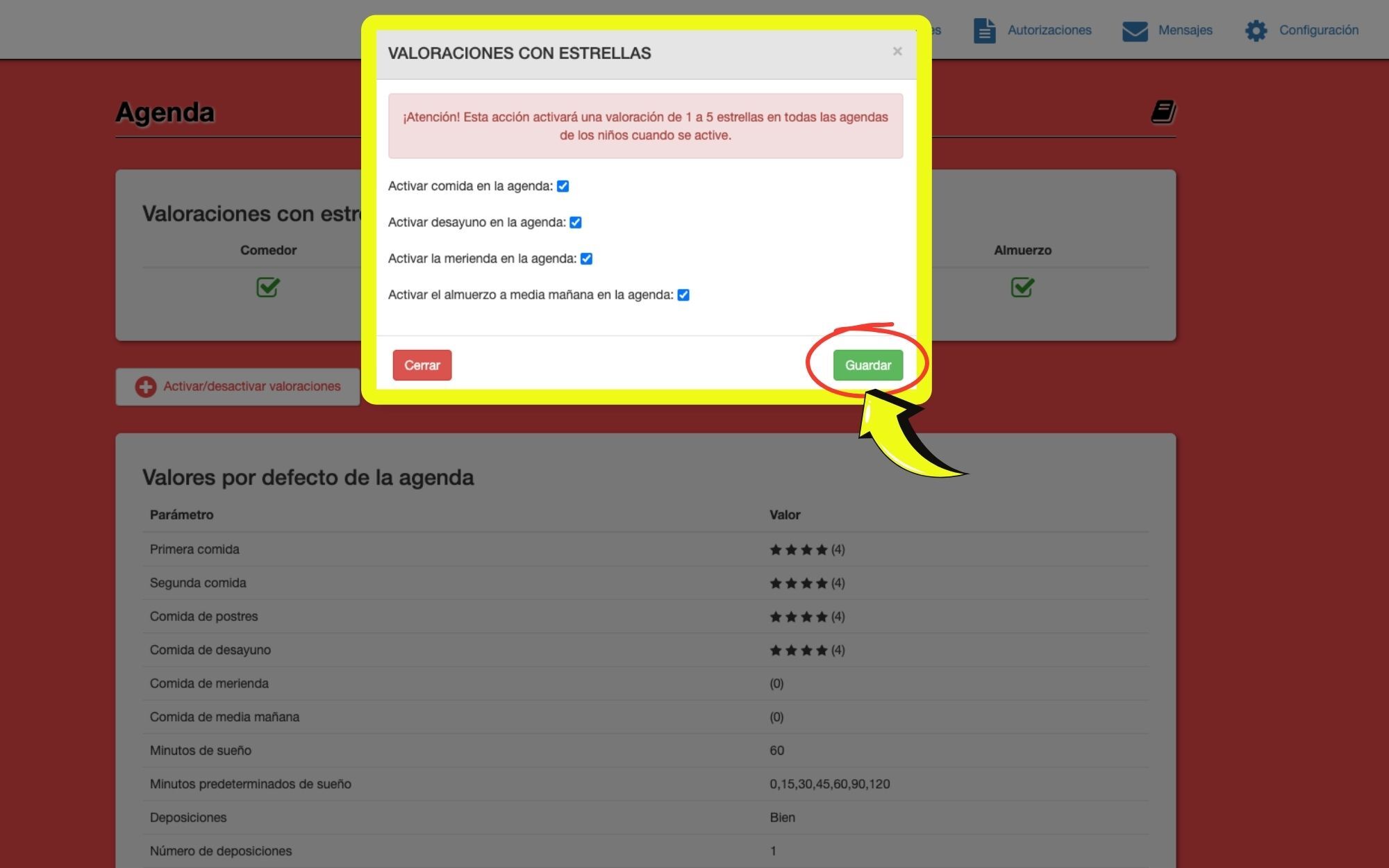
Primero ve a "Configuración" para definir parámetros y valores estándar. Empieza por las comidas que valorarás (desayuno, almuerzo, comida, merienda...). ¡Atención! Solo podrás valorar las comidas si tienes activa la funcionalidad del "Comedor" de Qualla Kids en tu colegio, y el alumno está inscrito ese día.
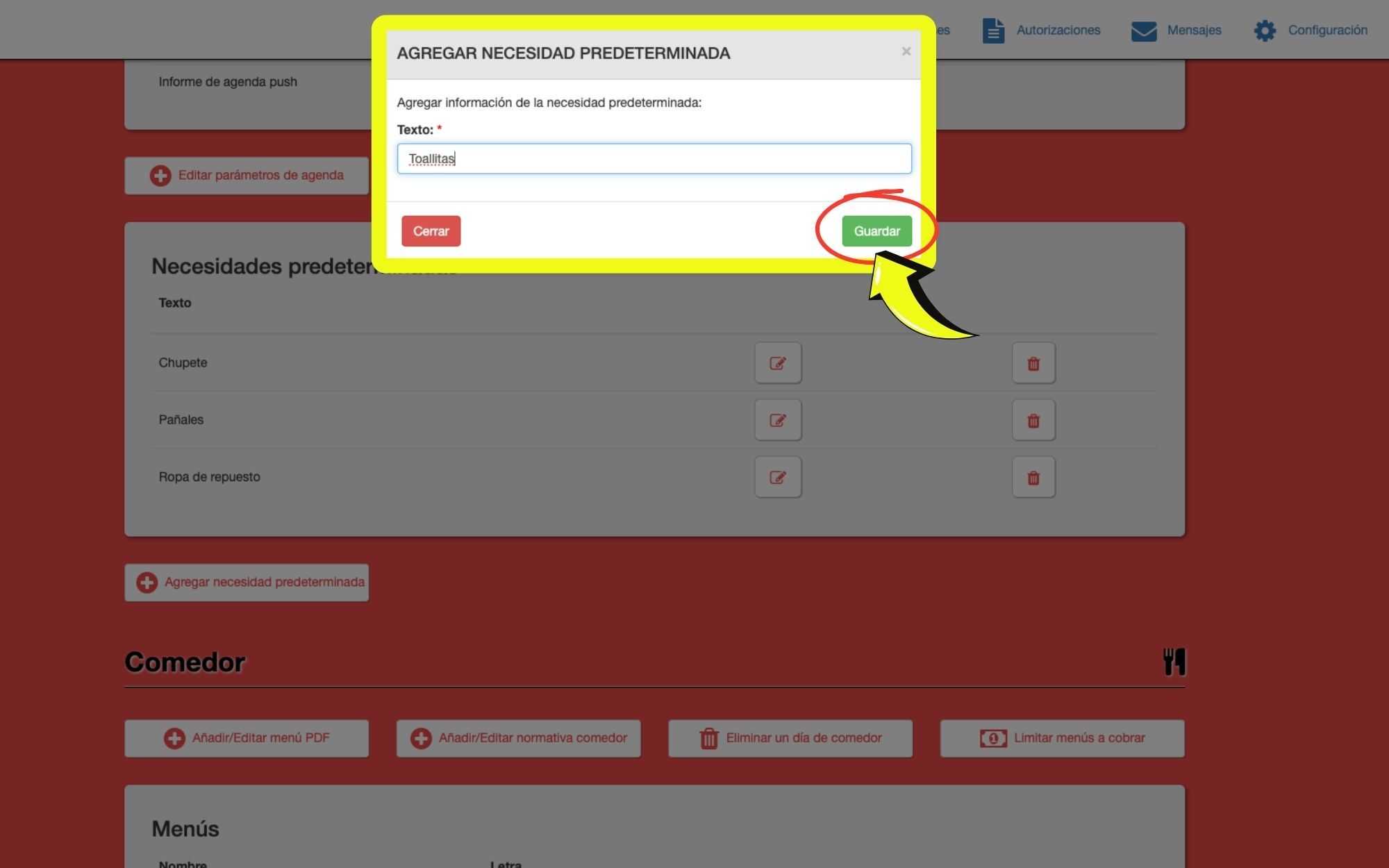
Pon aquel material que periódicamente debe reponer la familia, para que con un simple clic, el personal docente lo pueda solicitar desde la aplicación.
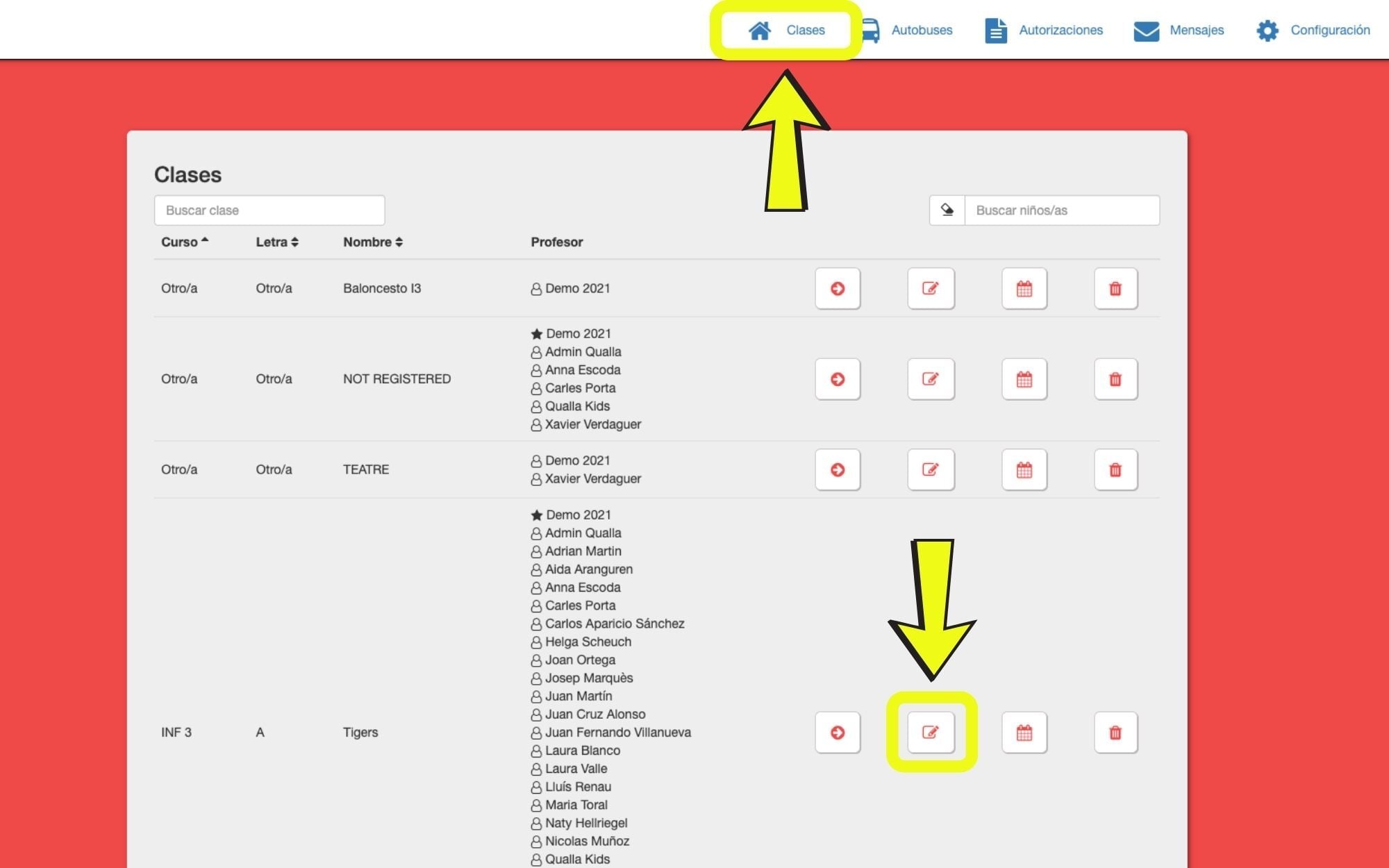
Ve a "Clases" en el menú superior y haz clic en el icono de "Editar clase" (lápiz).
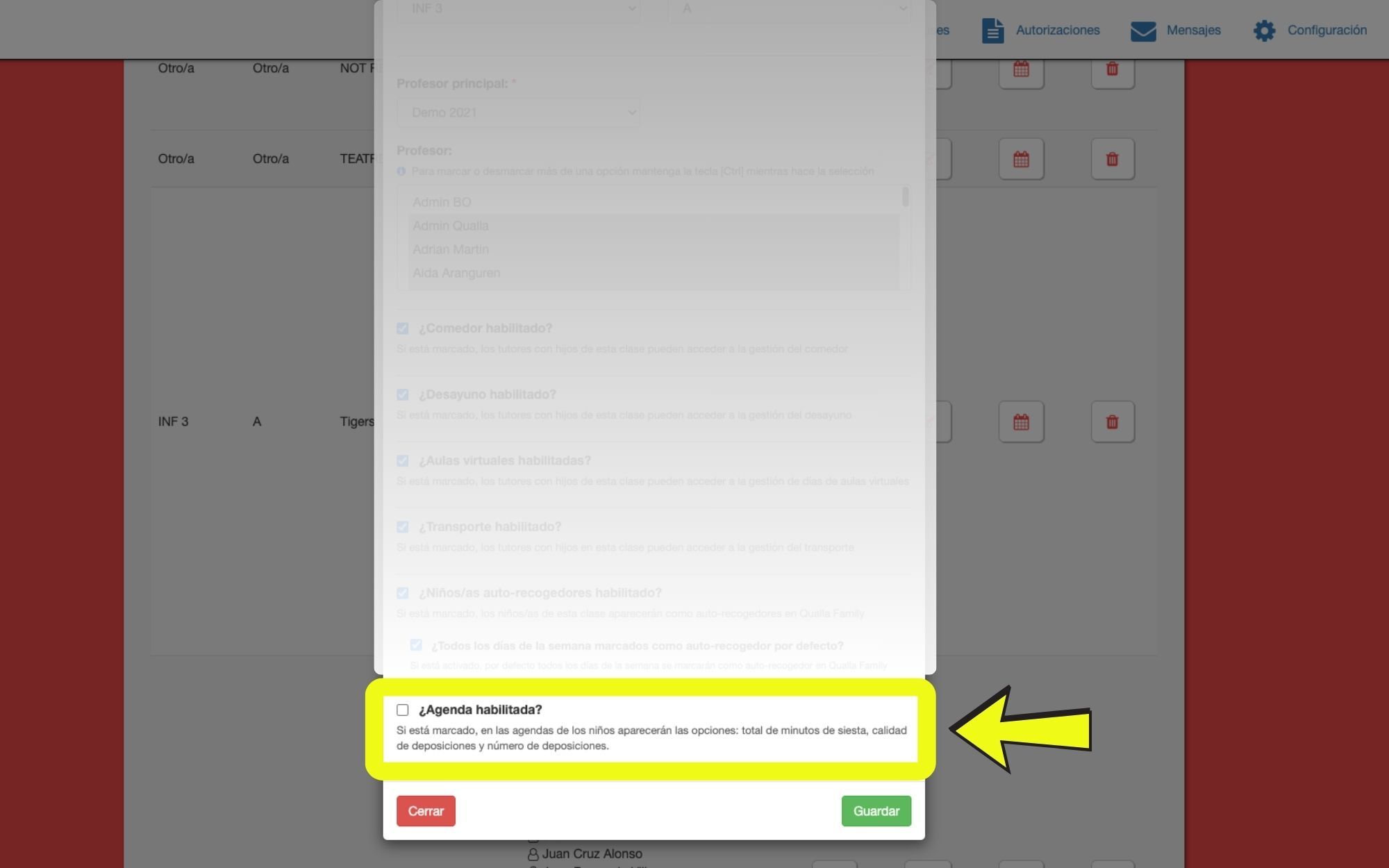
Simplemente haz clic en "¿Agenda habilitada?", y te aparecerán las opciones a activar para la agenda de esa clase.
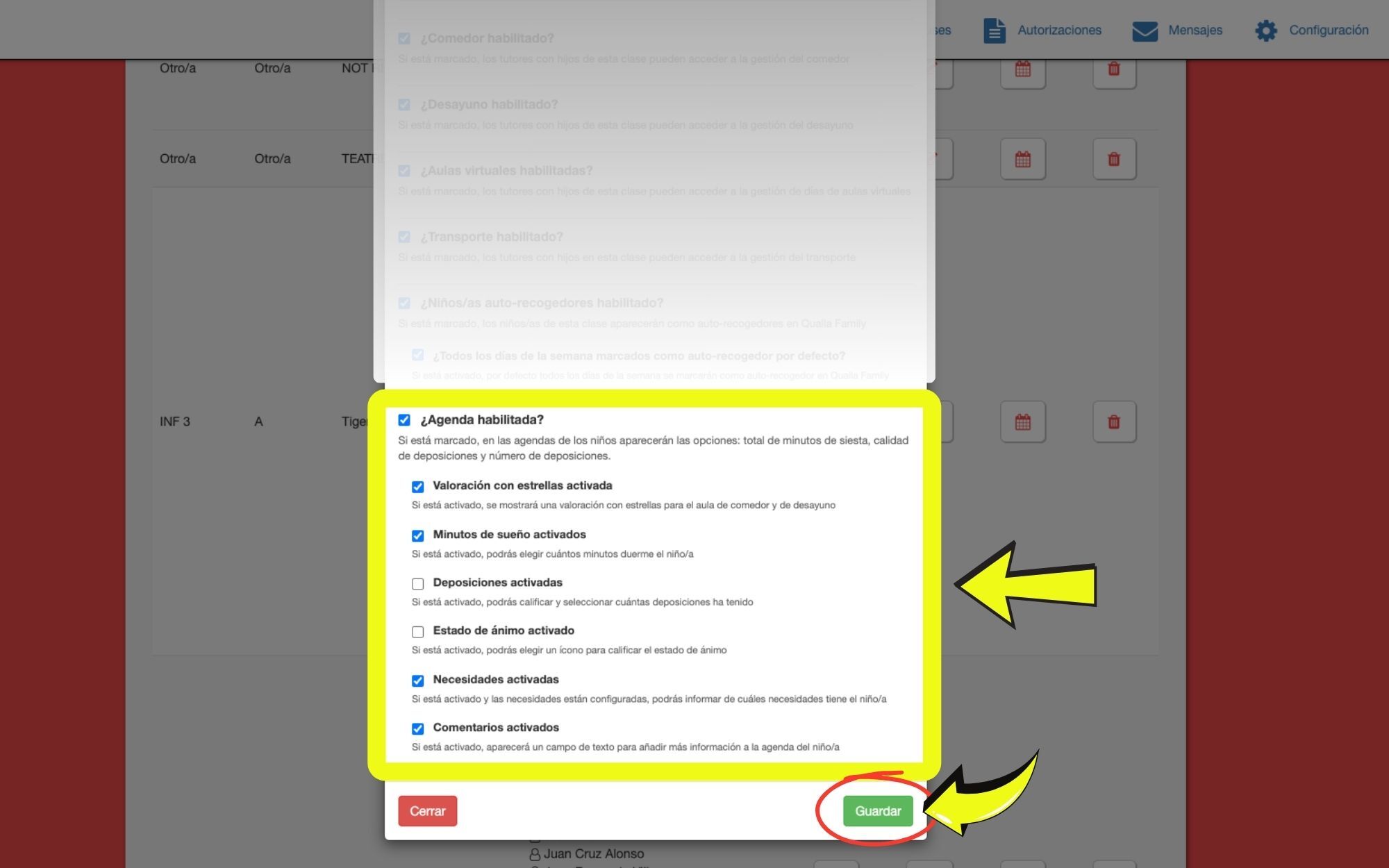
Escoge qué parámetros quieres valorar en esa aula en concreto. Lo que marques será lo que verá el personal docente y los monitores cuando entren a la ficha de cada alumno. Clica en "Guardar".
Ya tienes la agenda configurada. Ya la puedes empezar a utilizar.
Explícale al personal que deba utilizar la Agenda, cómo debe hacerlo:
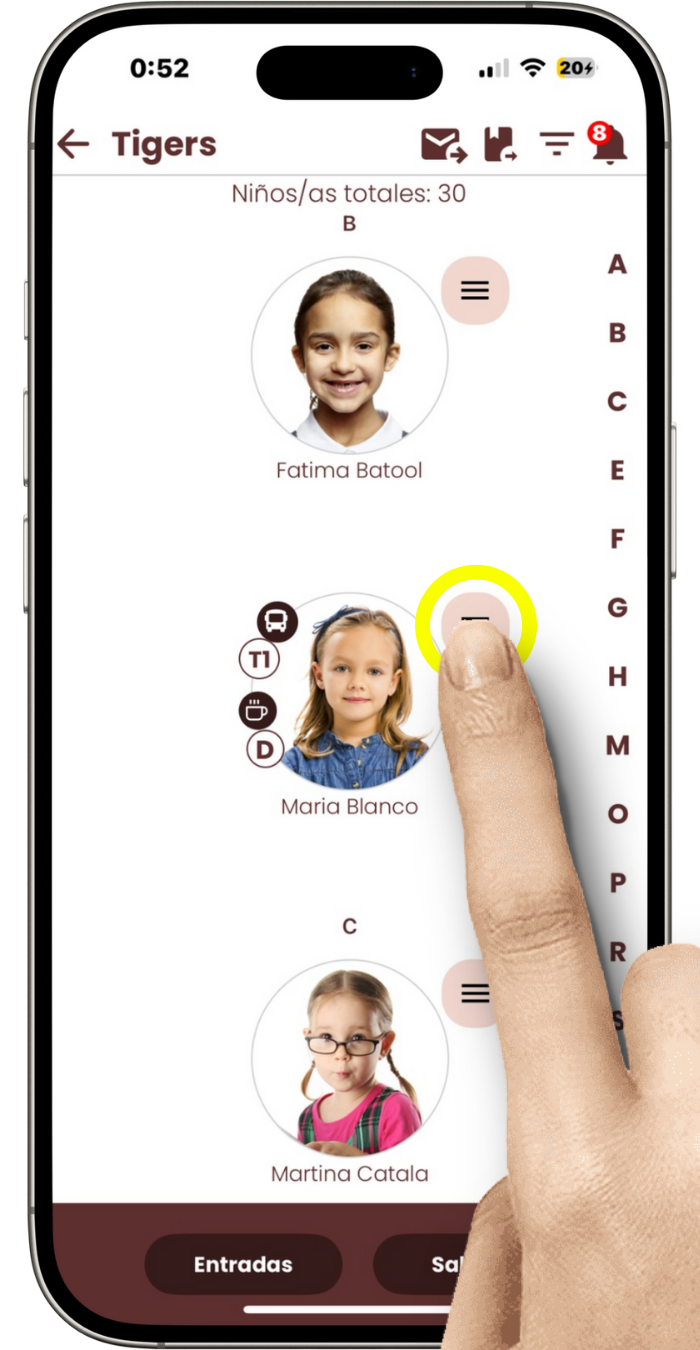
Haciendo clic en el icono de las 3 rayas podrás acceder a la ficha del alumno. Desde aquí accederás a valorar todos aquellos parámetros que se hayan activado en la función Agenda, para la clase a la que pertenezca el alumno. Puedes acceder a la ficha del alumno desde su aula y desde el aula "Comedor", si tienes activado el "Comedor".
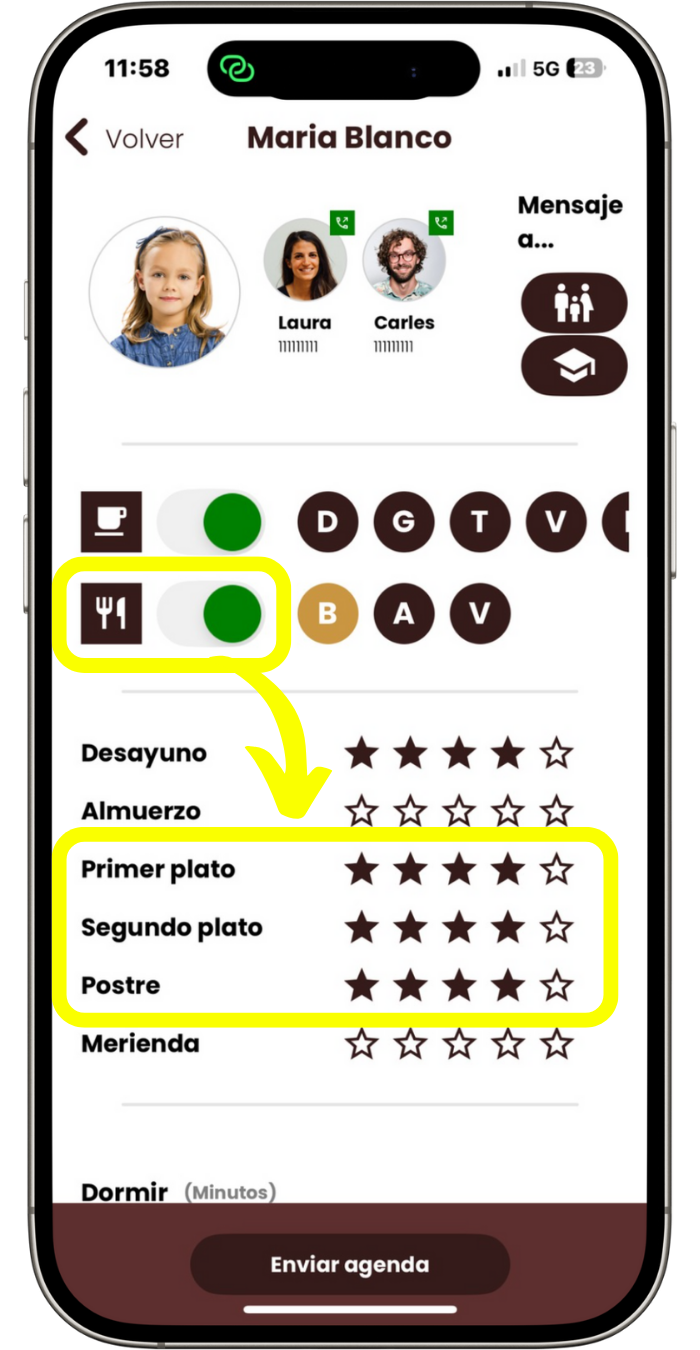
Por defecto aparece la valoración estándar definida desde el Back Office, pero puedes modificar cualquier parámetro con un simple clic. Valora el primer plato, el segundo plato y el postre. Si tenéis activadas otras comidas, también las podrás valorar.
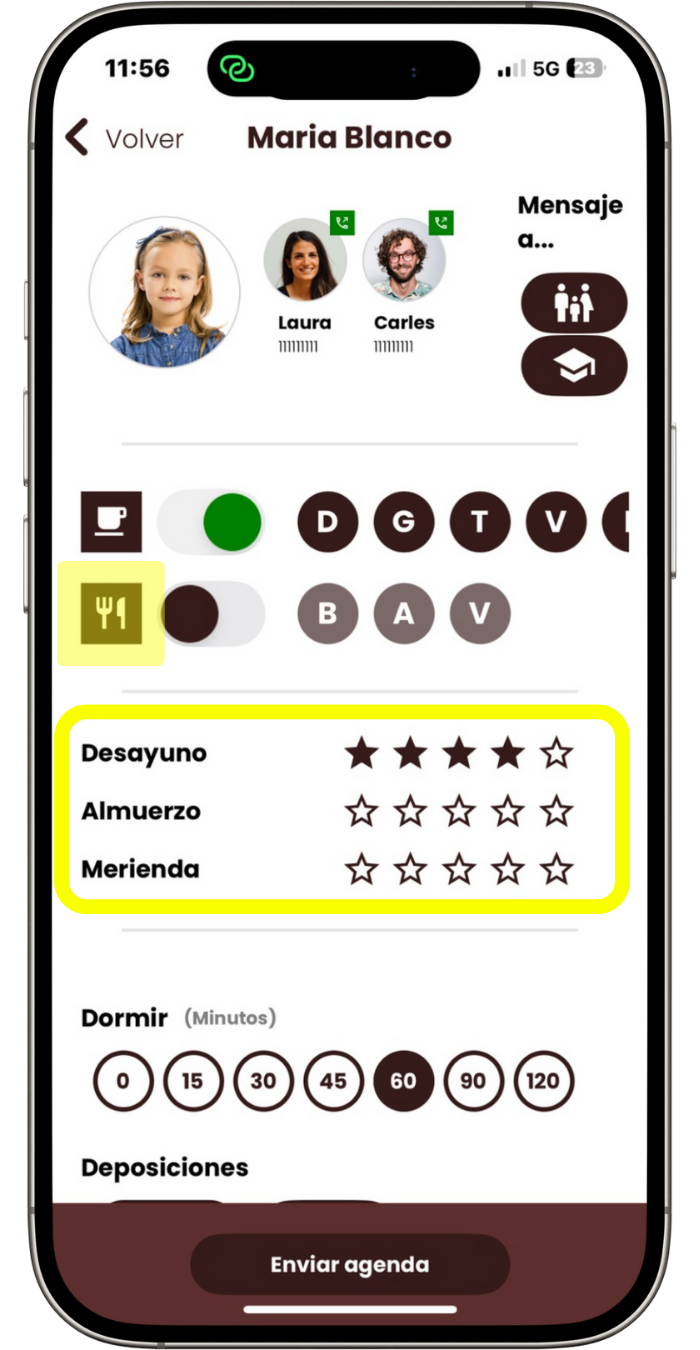
Si el alumno no está inscrito al comedor ese día, no aparecerá la opción para valorarlo.
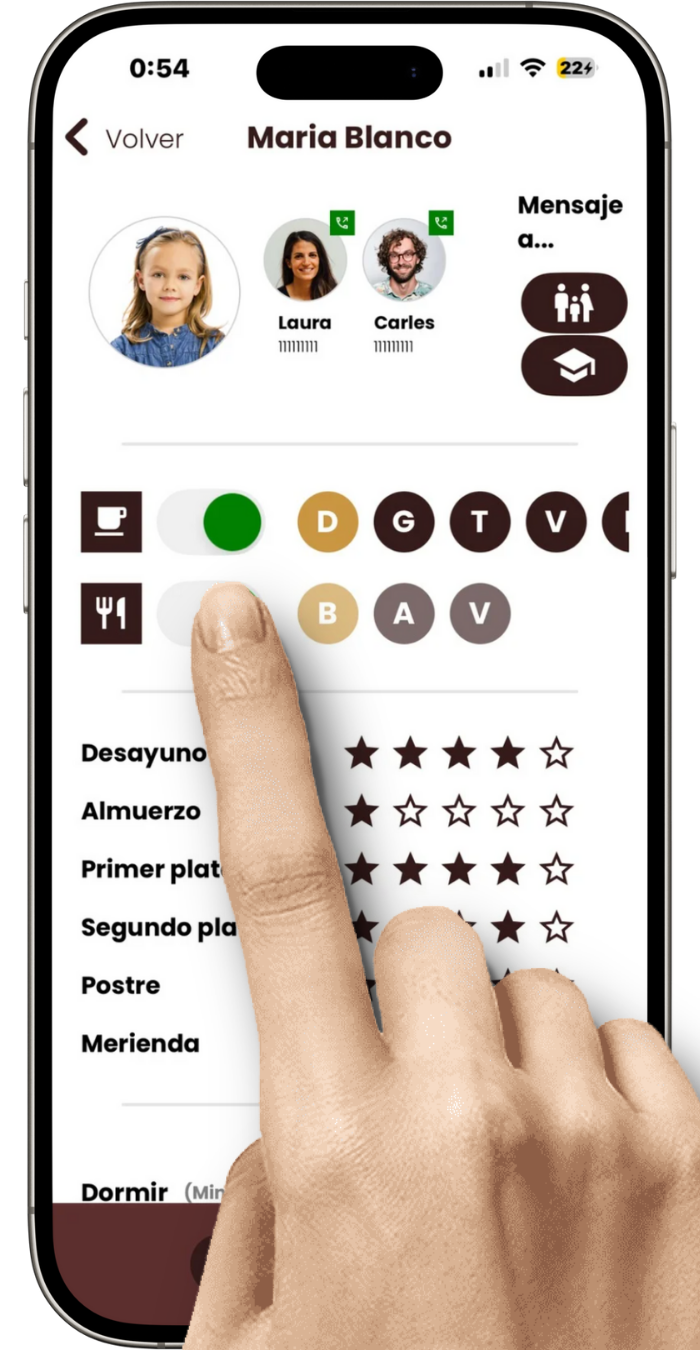
Si la familia ha olvidado inscribir el menor al comedor, el tutor del aula puede hacerlo desde su ficha.
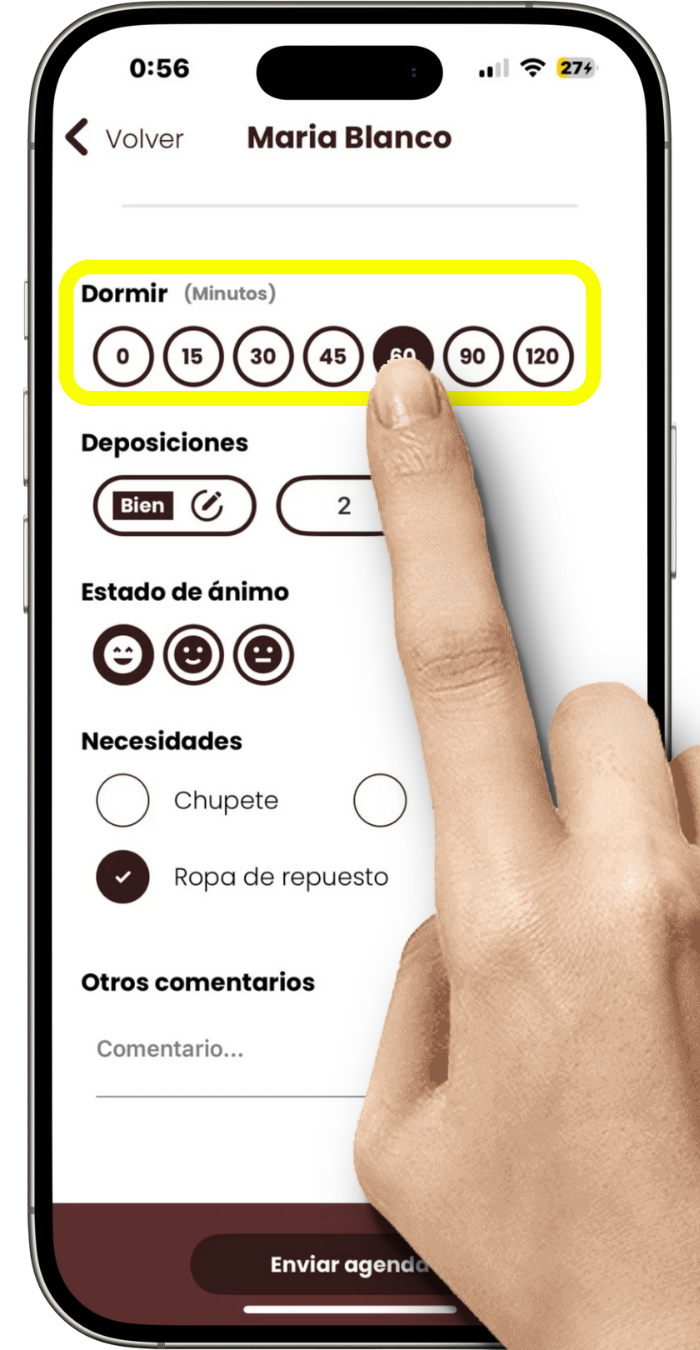
Modifica los minutos que ha dormido cada alumno si hiciera falta rectificar sobre el valor estándar establecido en la configuración.
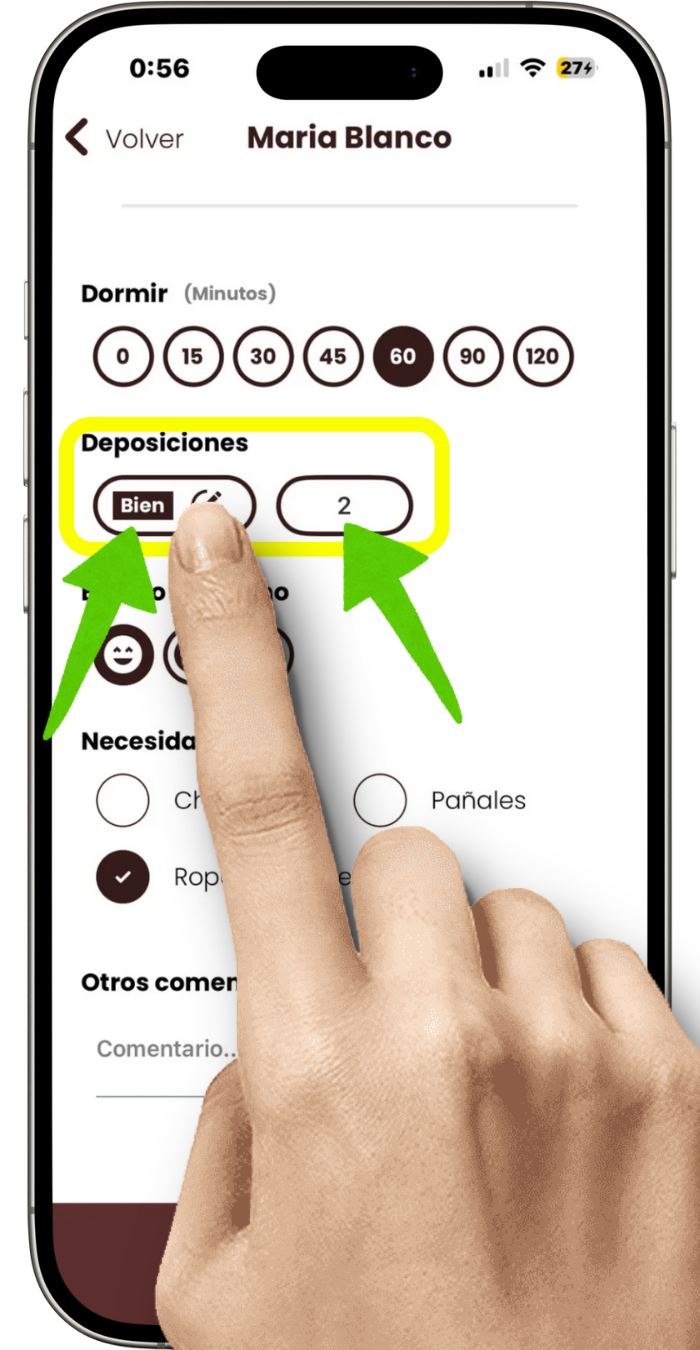
En las aulas que tengas activado este parámetro, podrás valorar la calidad y el número de deposiciones de cada alumno. Como en el resto de parámetros, te aparecerá por defecto lo que se haya definido como estándar desde la configuración del Back Office.
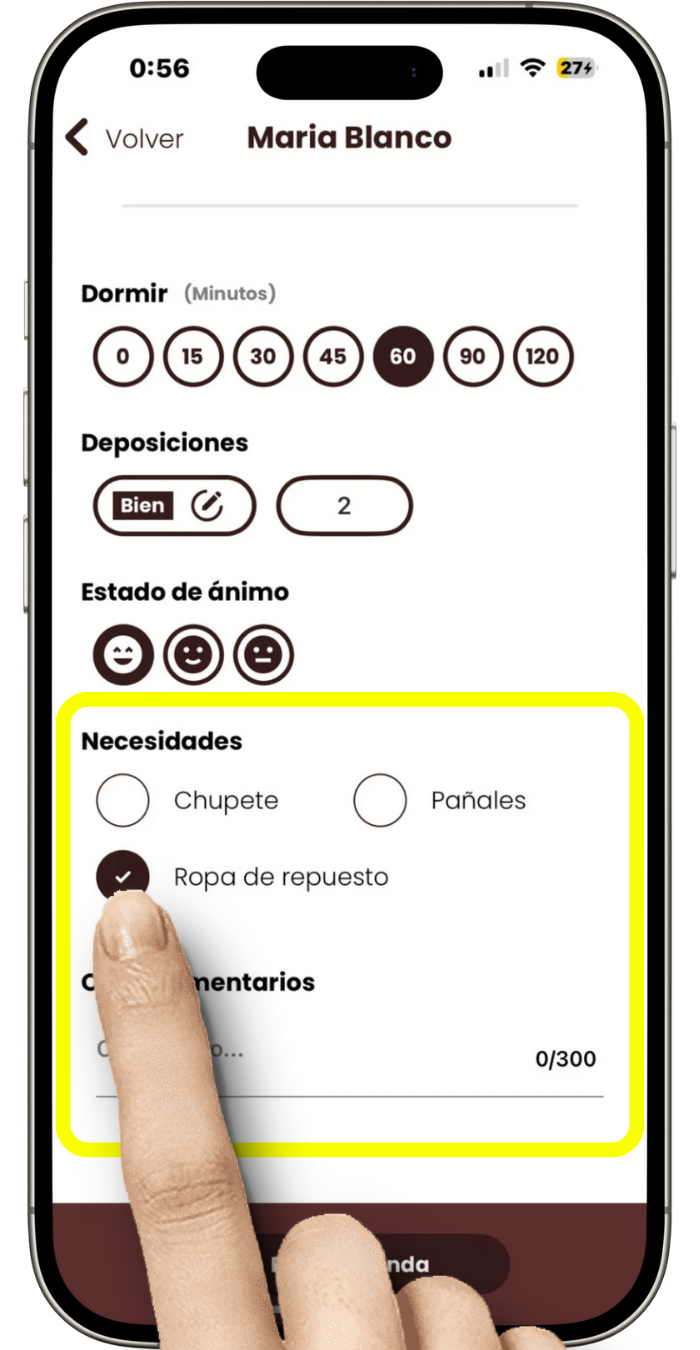
Haz clic en aquel material que necesites que la familia reponga, y envía los comentarios particulares sobre cada alumno si hiciera falta.
Además de completar los informes de la Agenda de tus alumnos, desde la ficha del alumno puedes hacer otras cosas:
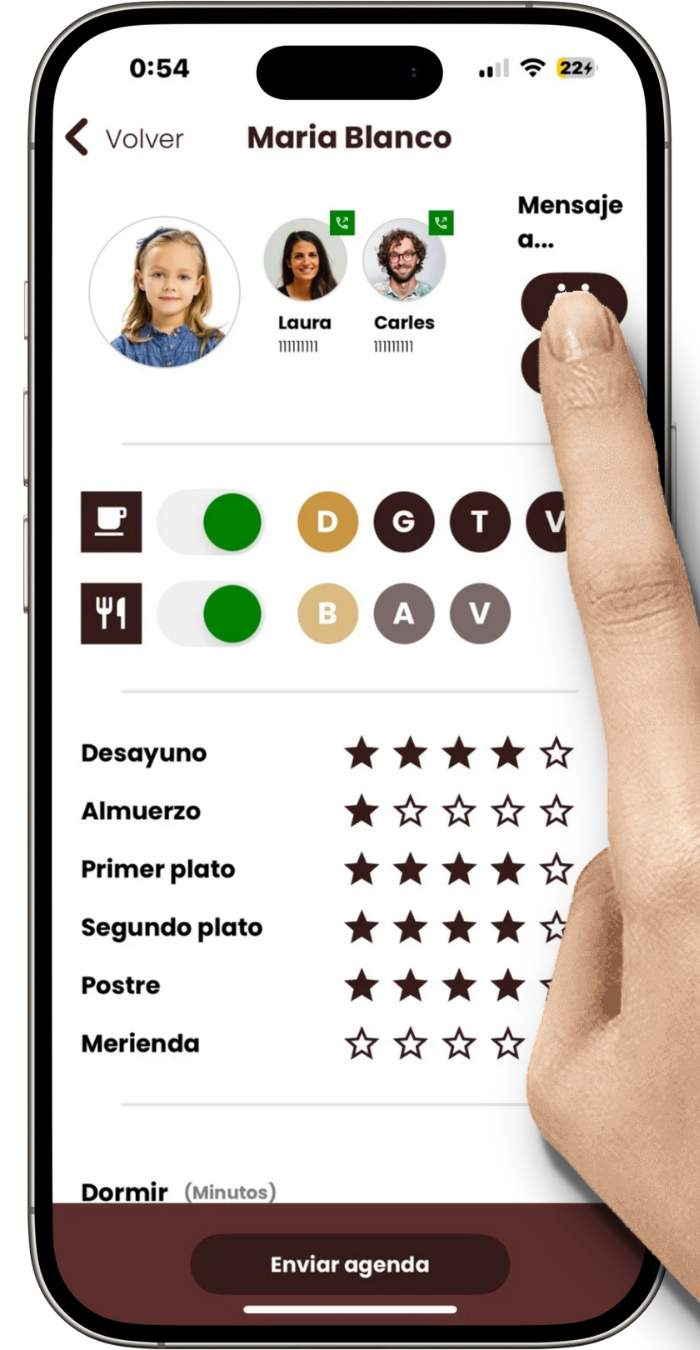
Haz clic en el icono de la familia, y envía un mensaje personalizado o utiliza frases predefinidas que se hayan dado de alta desde el Back Office.
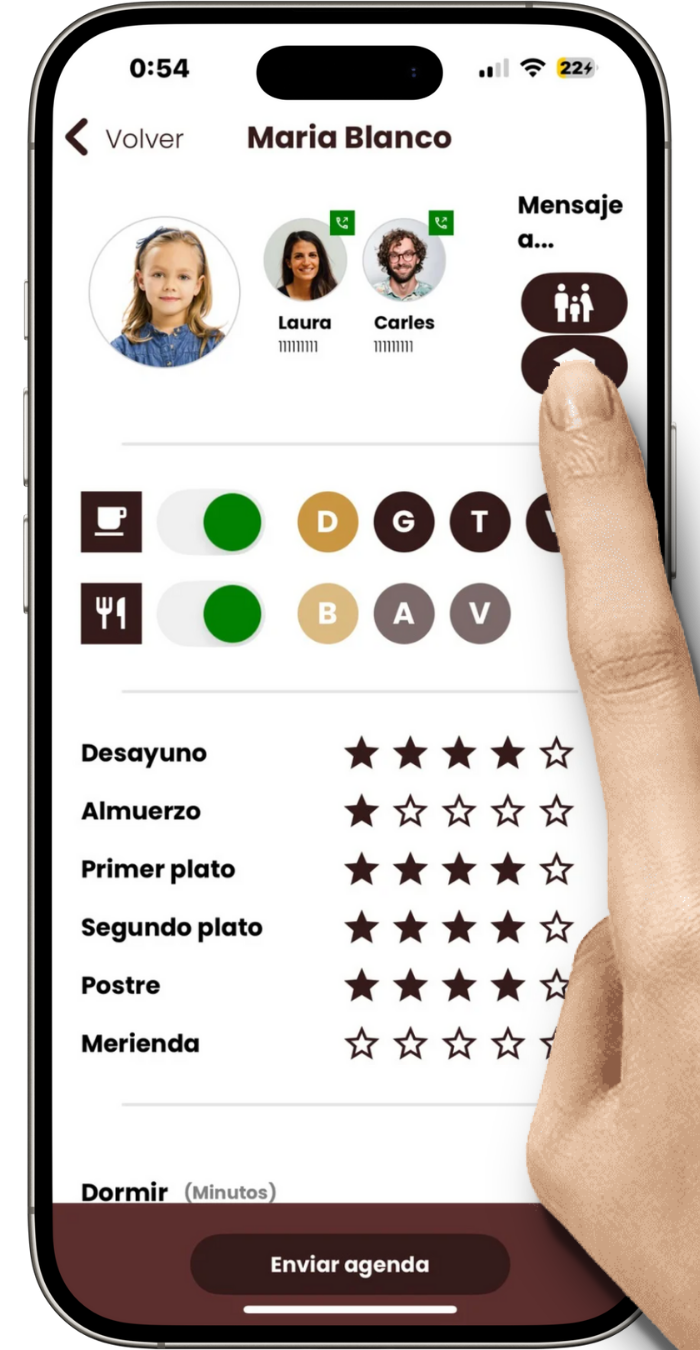
Simplemente haz clic en el icono del birrete, y accederás a la pantalla de comunicaciones donde podrás escoger a qué profesor enviarle el mensaje.
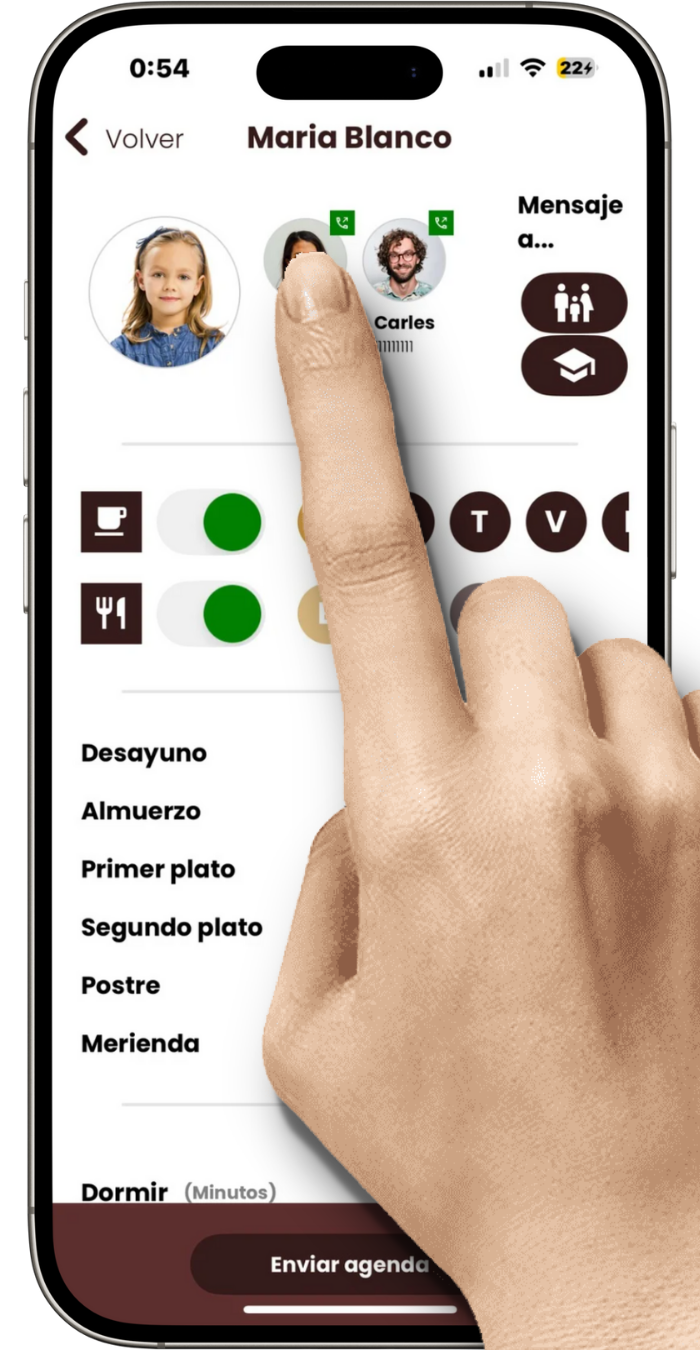
Haz clic en la foto del progenitor para llamarle por teléfono.
Una vez que hayas hecho todas las modificaciones, tienes 2 formas de enviar la agenda:
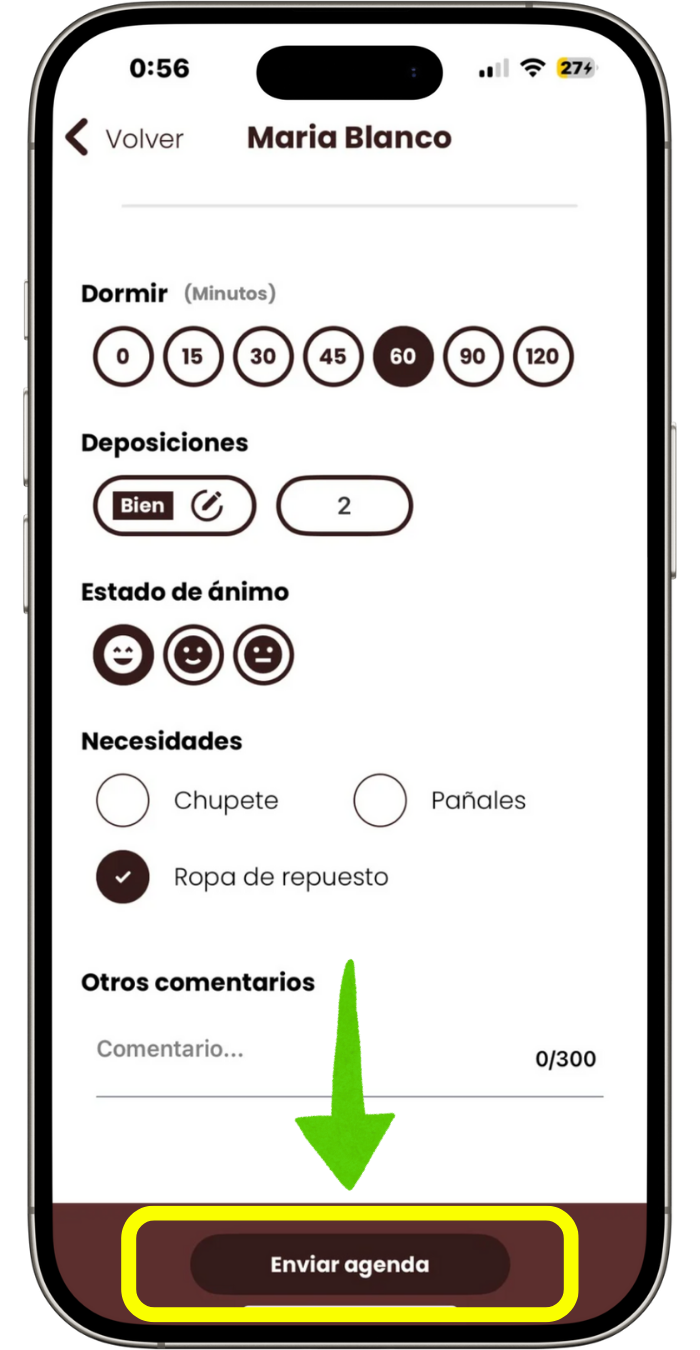
Haz clic en el botón "Enviar agenda" dentro de cada ficha de cada alumno, y envíala uno a uno.
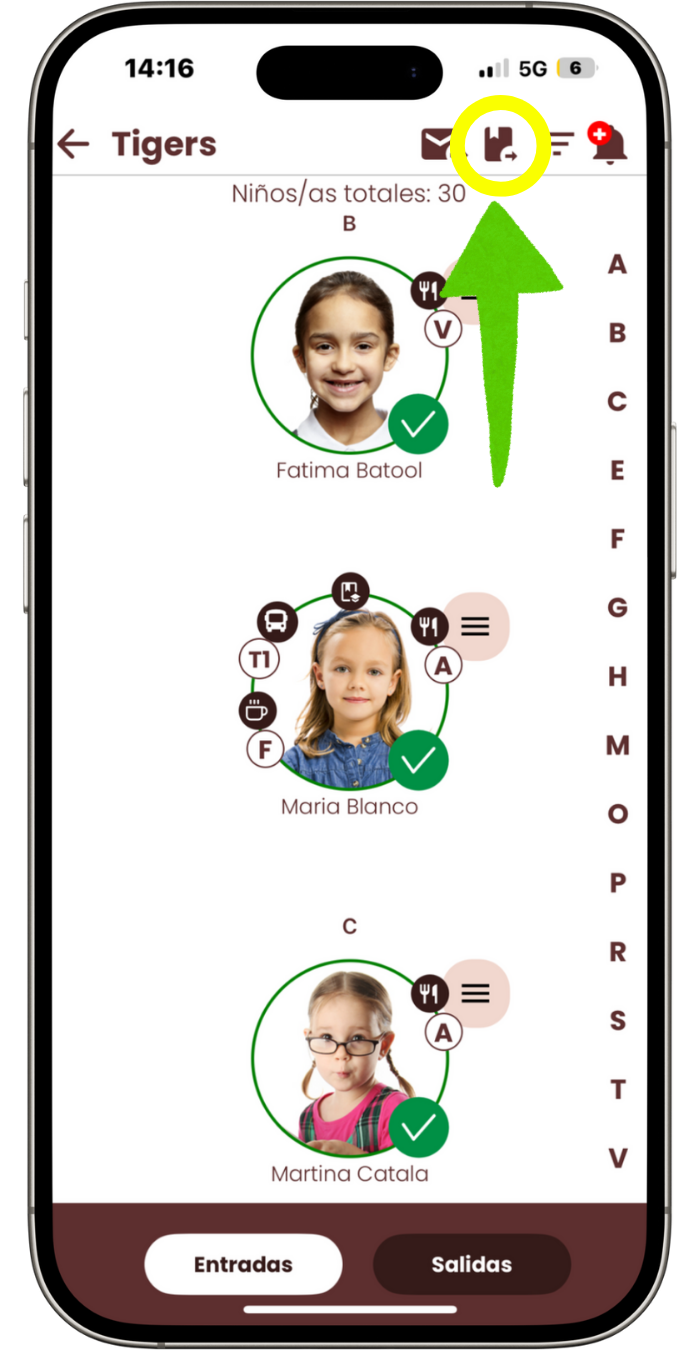
En la pantalla del aula, dispones de un icono en la parte superior derecha para enviar todas las agendas a la vez.
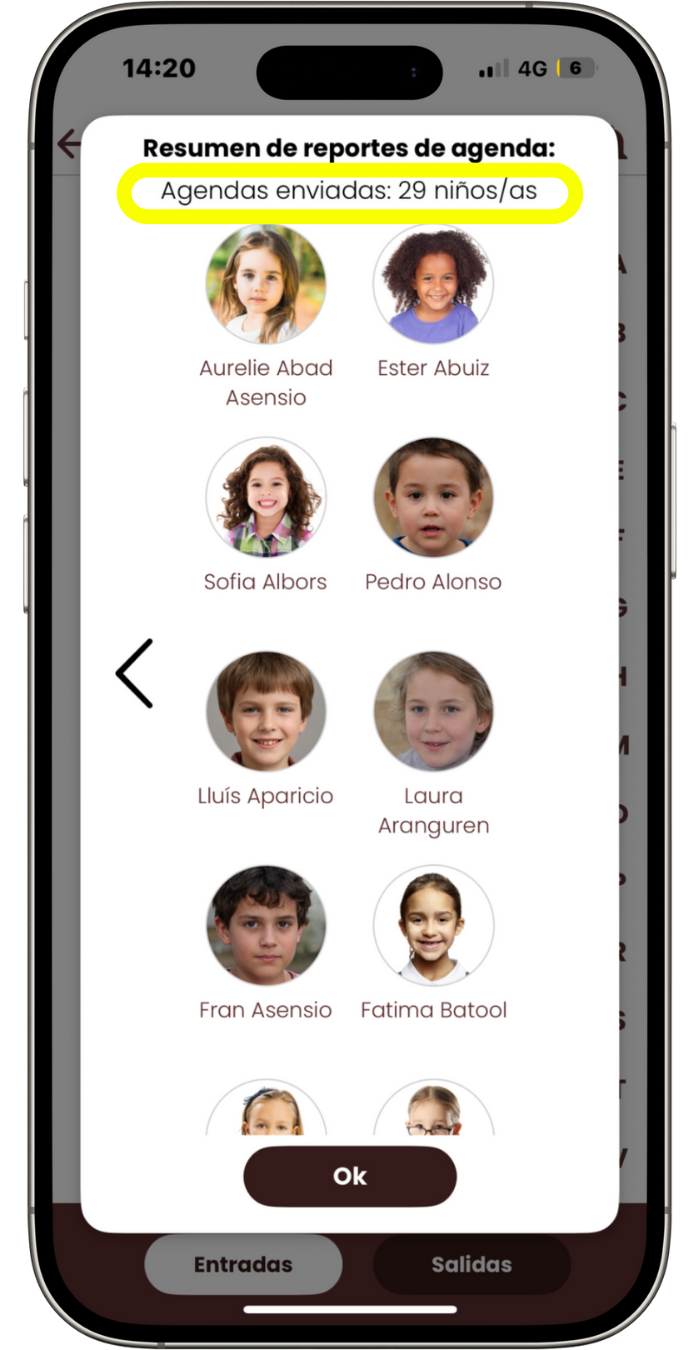
Verás en pantalla los alumnos de los que has enviado la agenda y de los que no, porque no han venido a clase.
Sólo enviarás la agenda de los alumnos que hayan ido al colegio. Para poder enviar la agenda, se tiene que haber registrado la entrada en el aula con Qualla Kids.
La familia recibirá una notificación push cuando envíes la agenda, y podrá acceder a ella yendo a la opción "Notificaciones":
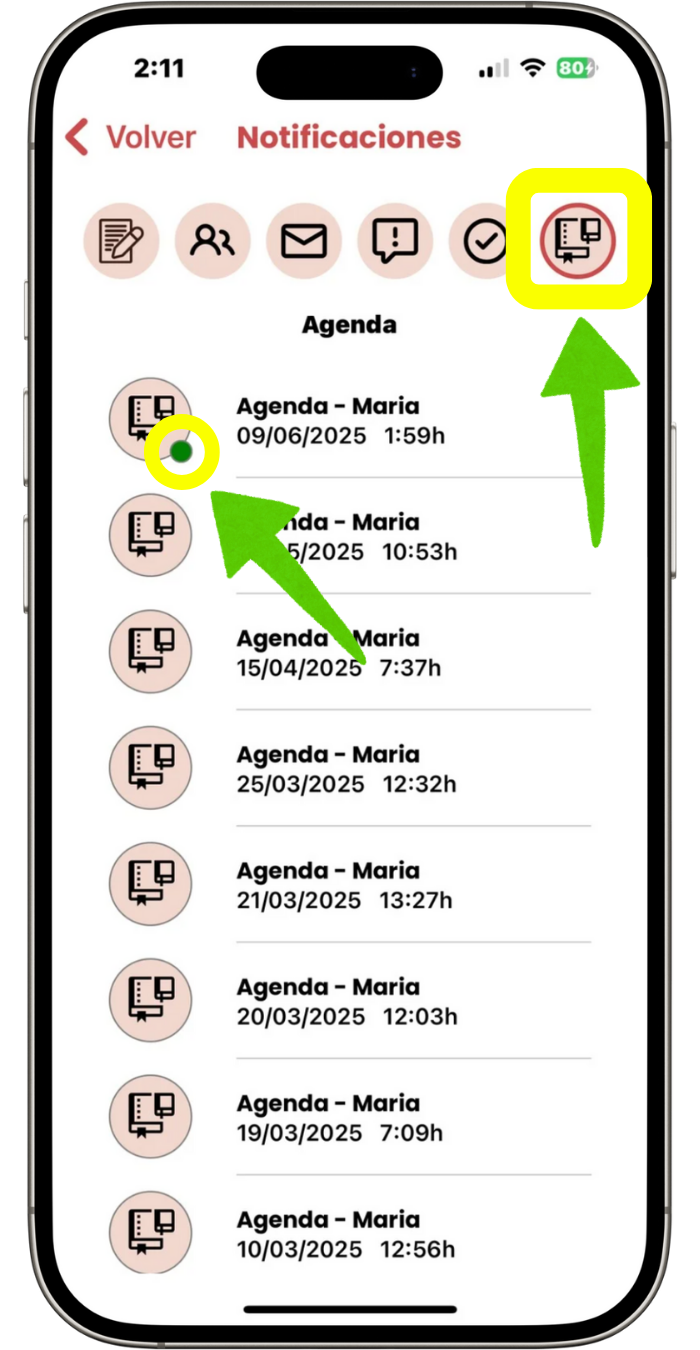
Dentro de notificaciones tienen la opción de filtrar qué tipo de notificaciones quieren ver. Simplemente deben clicar en el icono de la Agenda que está al final de la barra del menú superior. Los informes de Agenda pendientes de leer tendrán un punto verde. Si rectificas algún dato después de haber enviado la agenda, la información se actualizará automáticamente en la app Qualla Family, y si ya la habían abierto, volverá a marcarse con el punto verde.
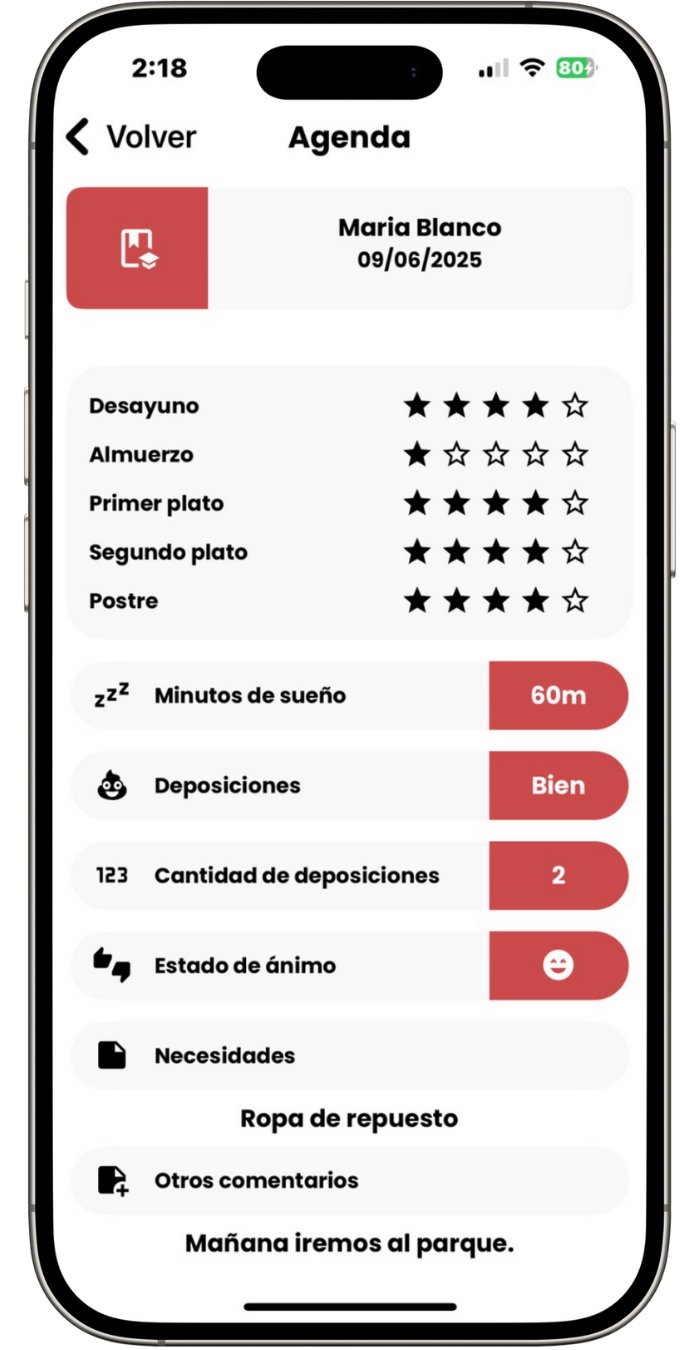
Un informe completo con una fácil lectura.
Información objetiva al instante, de forma ágil, fácil y segura, con la tranquilidad de saber que llegará donde tiene que llegar. Sin llamadas, emails o notas escritas.
Tendrás la confianza absoluta de que todo está bajo control, sin tener que invertir tiempo y esfuerzo.
Efectividad en los procedimientos de seguridad para el alumnado de tu colegio.
Qualla Kids te ayuda con otros protocolos de tu escuela, para hacerte la vida mucho más fácil y segura:

Transporte escolar bajo control. Gestiona rutas, paradas y asistencia con facilidad. Las familias pueden hacer cambios puntuales desde Qualla Family, sin generar trabajo extra para la escuela.
Ver más
Fotografías con pixelación automática de las caras de los estudiantes que no han otorgado derechos de imagen a la escuela.
Ver más
Olvídate del papel y controla las inscripciones en el comedor, con una gestión automatizada y personalizada. Alergias alimentarias, control de asistencia, cocina... todo atado sin que te resulte una carga más de trabajo.
Ver más
Mantén una comunicación fácil y ágil con las familias, desde la administración de la escuela, o directamente desde el aula o el comedor escolar.
Ver más