Una forma sencilla y segura de comunicarse con el colegio
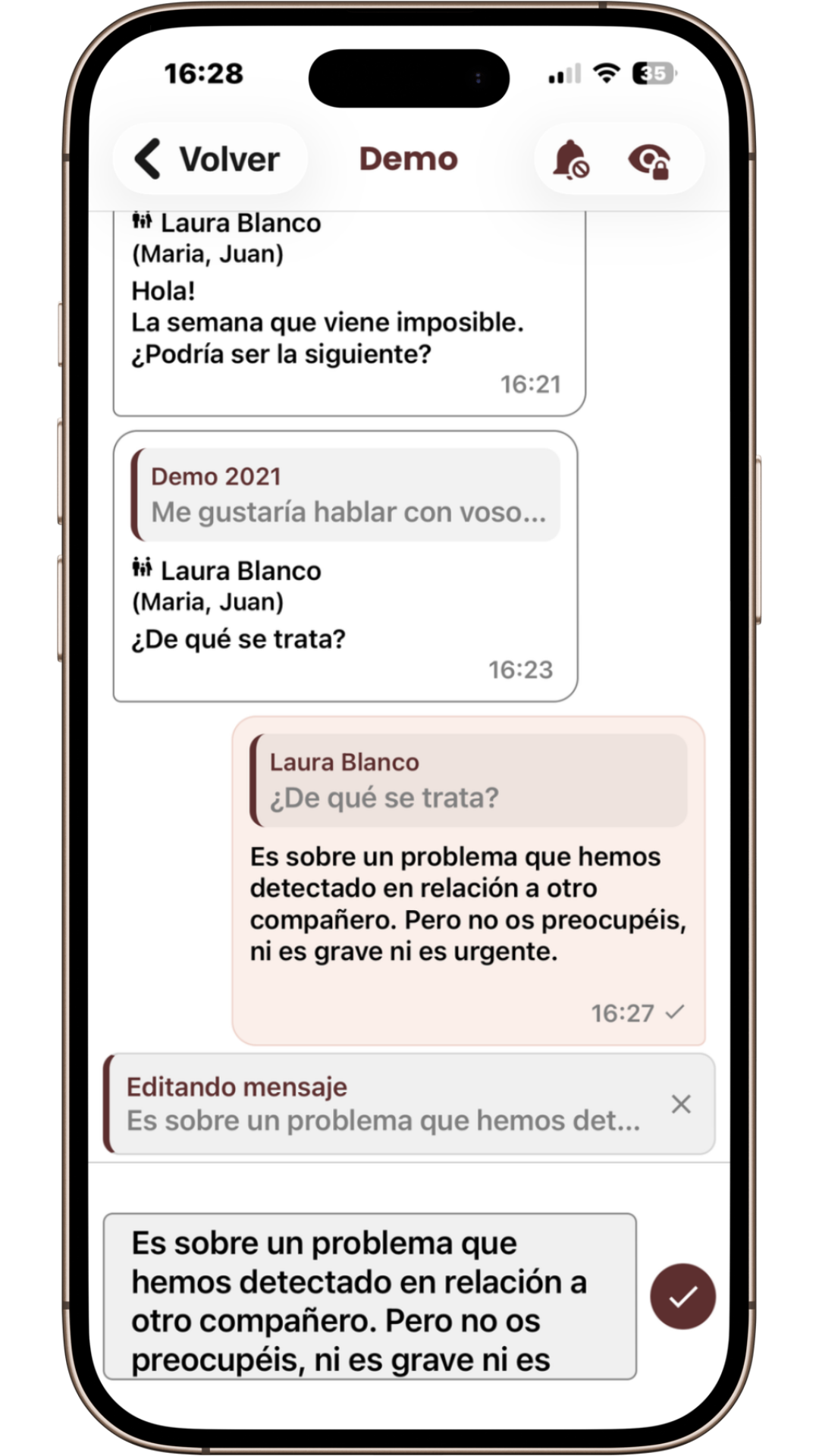
Una forma sencilla de conectar al colegio y a las familias desde un único lugar, con mensajes rápidos, trazables y pensados para el día a día real.
Menos correos. Más tranquilidad. Más agilidad.
El chat de Qualla Kids permite a las familias comunicarse con el profesorado y recibir información del colegio dentro de un entorno privado y organizado.
Los chats solo pueden ser creados por el personal docente o el centro educativo.
En algunos casos pueden configurarse como informativos, en estos casos no admitirán respuestas.
El chat no debe utilizarse para gestiones que el colegio ya administra mediante las funcionalidades de Qualla Kids, como por ejemplo:
Estas gestiones tienen su propio espacio dentro de Qualla Kids para que el colegio pueda gestionarlas de forma segura y sin carga administrativa.
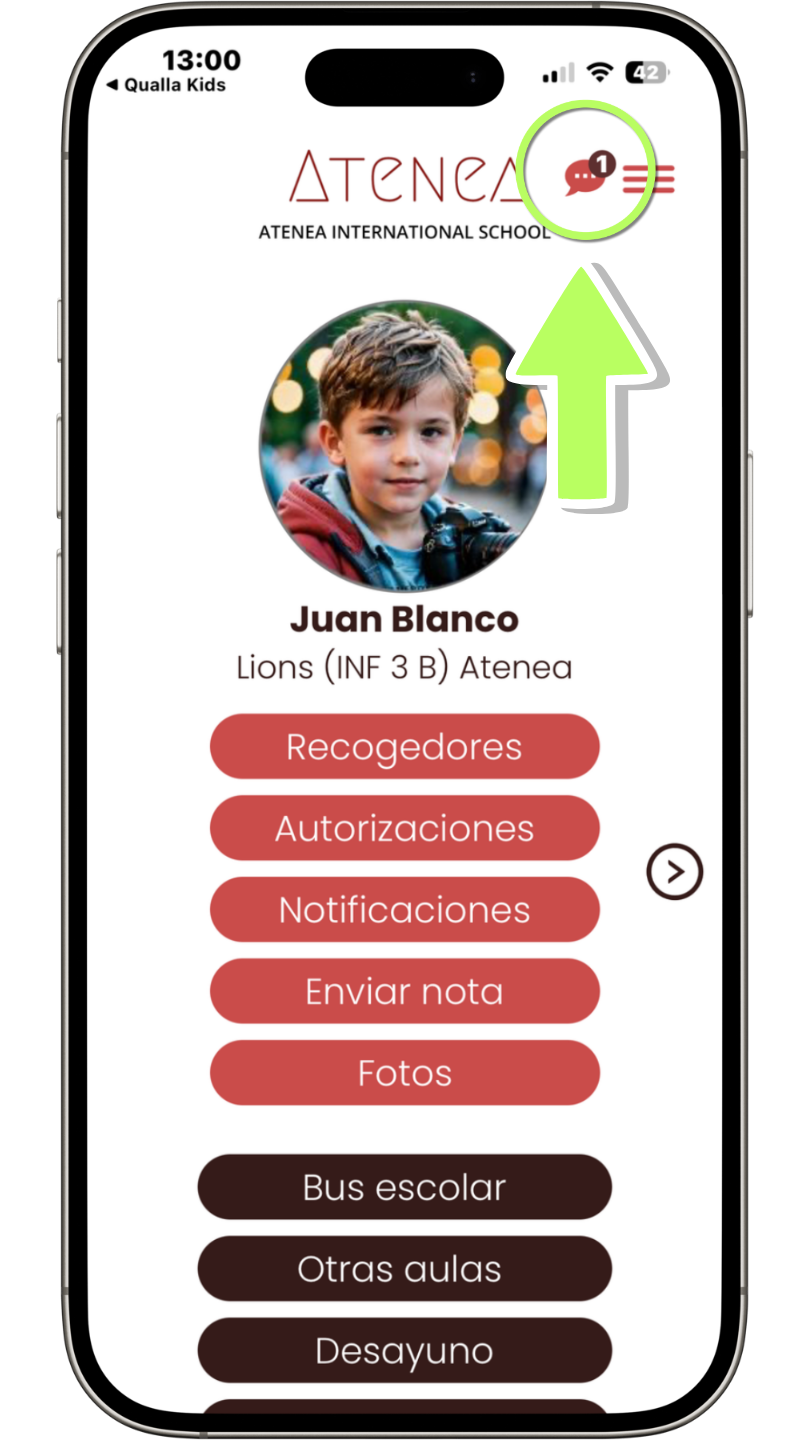
El acceso al chat se encuentra en la burbuja de mensajes situada en la parte superior derecha de la pantalla.
Si hay mensajes pendientes de leer, aparecerá un número dentro de la burbuja indicando cuántos mensajes nuevos tienes.
Desde aquí puedes acceder a todas tus conversaciones con el colegio.
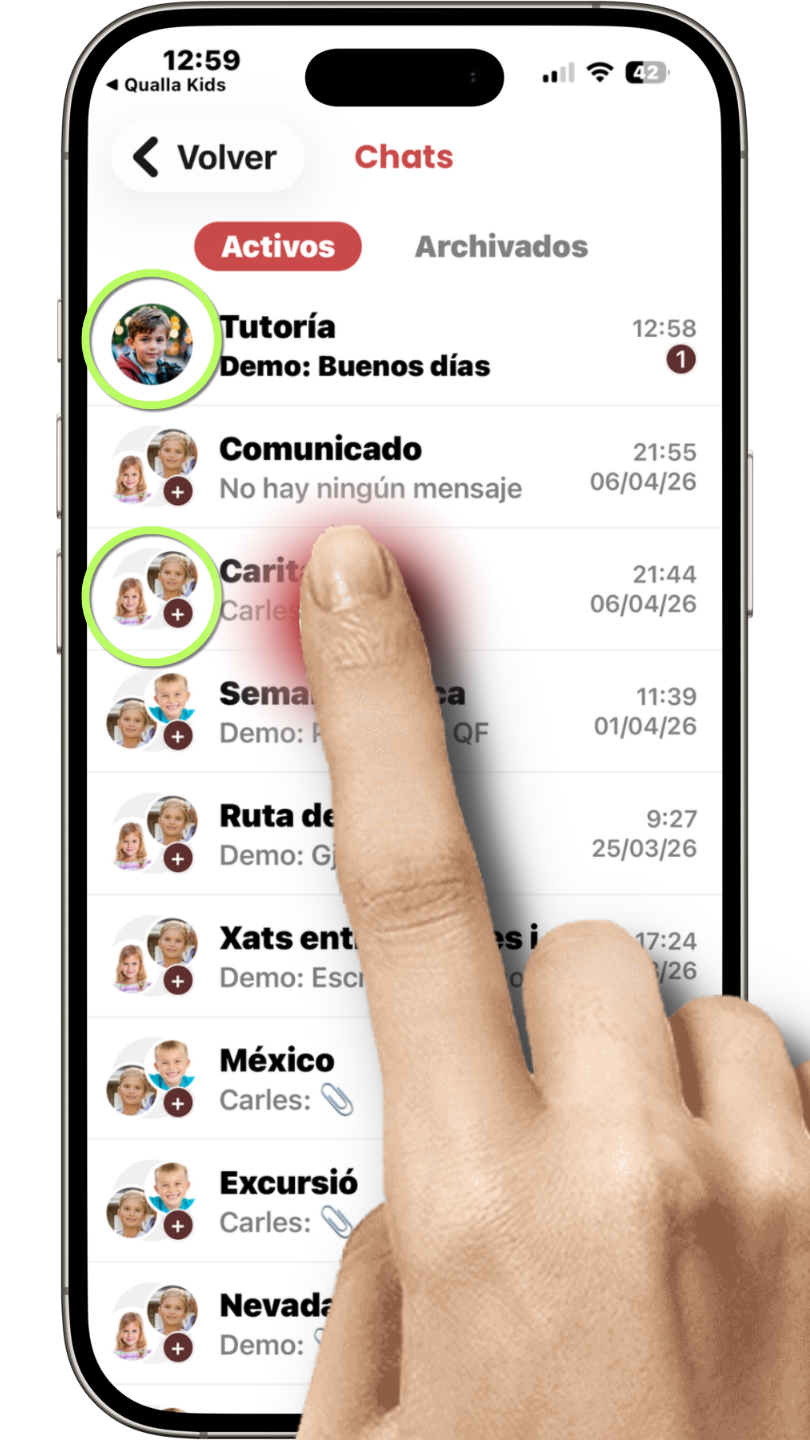
En la lista de chats puedes identificar fácilmente quién participa en cada conversación.
Si el chat corresponde únicamente a tu familia, verás solo la foto de tu hijo o hija encabezando el chat.
Si el chat incluye a más familias o participantes, aparecerán varias fotos de alumnos, indicando que se trata de una conversación compartida.
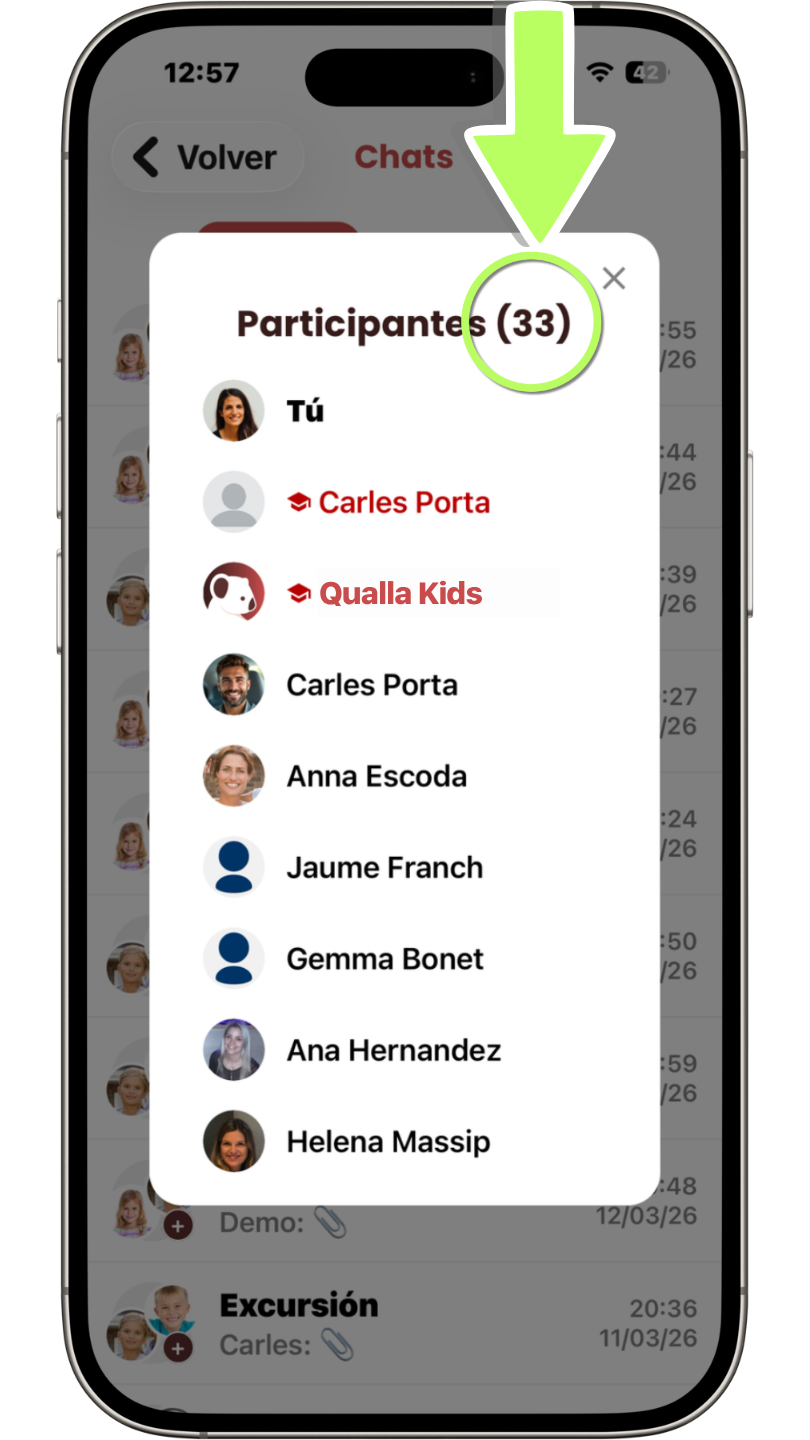
Mantén pulsado el chat durante unos segundos para abrir el menú de opciones.
Selecciona "Mostrar participantes" para ver la lista completa de personas que forman parte del chat.
El personal docente aparece identificado con un icono de birrete 🎓 rojo delante del nombre y su nombre se muestra también en color rojo.
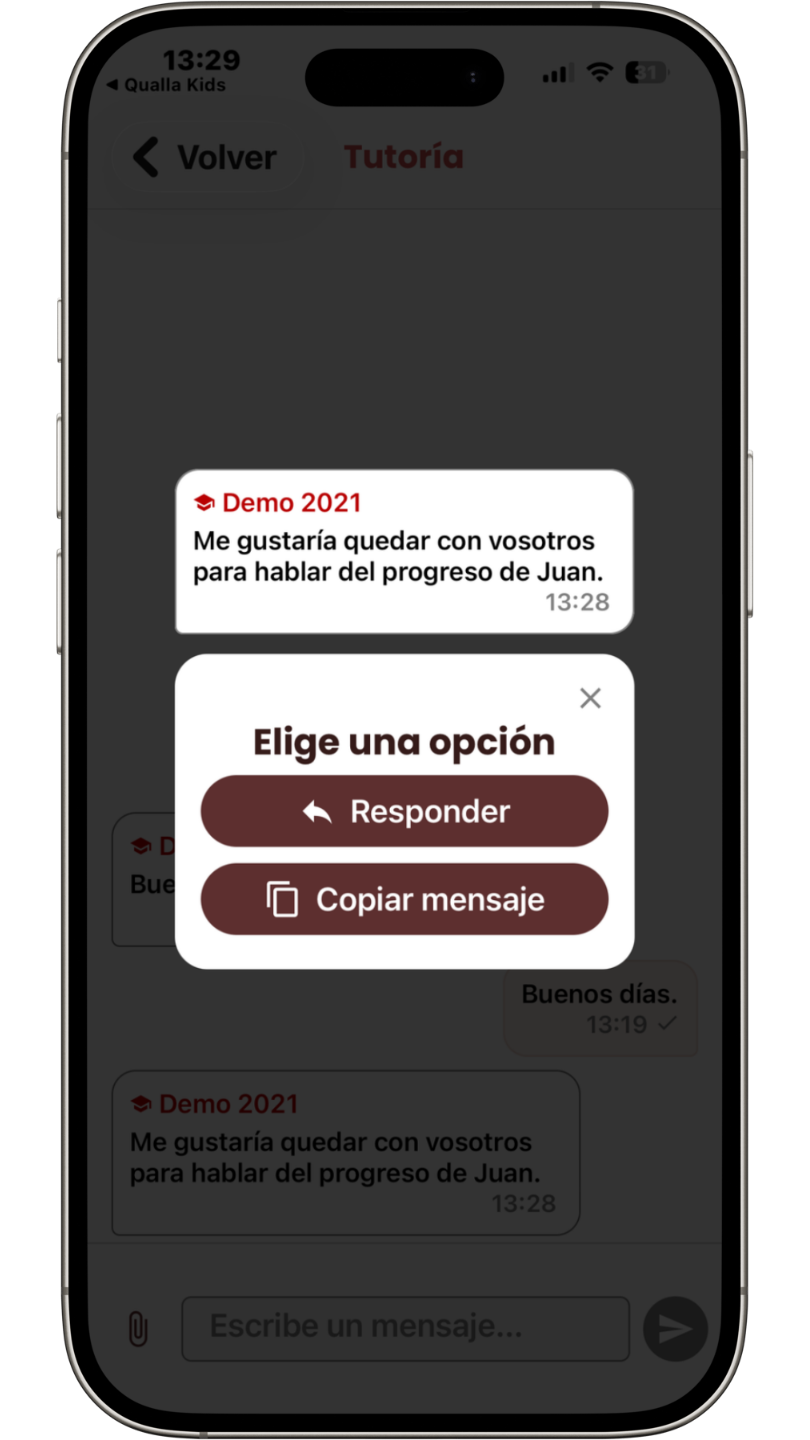
Mantén pulsado un mensaje durante unos segundos para abrir el menú de opciones.
Desde ahí podrás:
Si no aparece la opción Responder, significa que el chat está configurado como informativo y no permite respuestas.
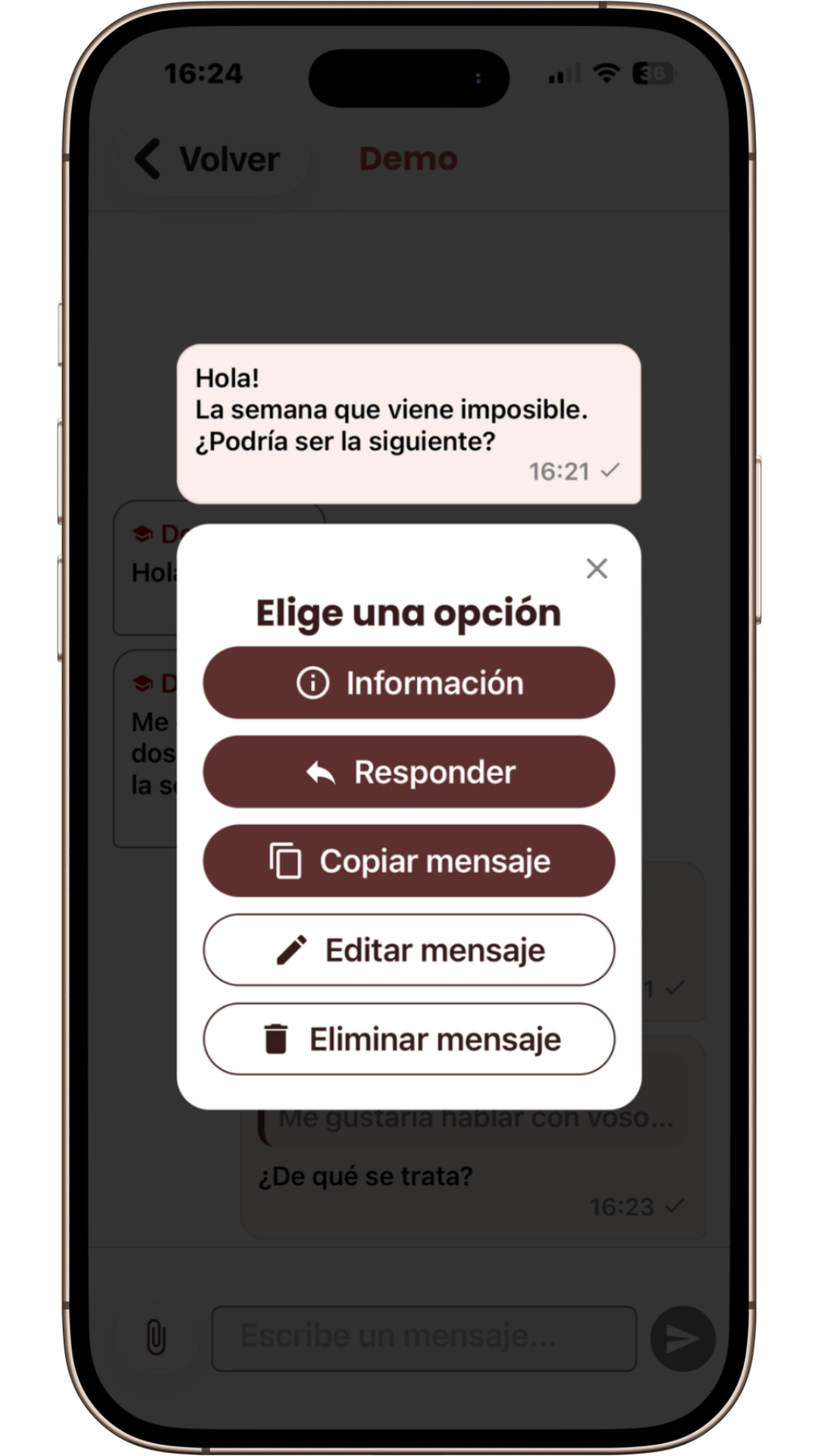
Si mantienes pulsado un mensaje que has enviado tú, aparecerán más opciones:
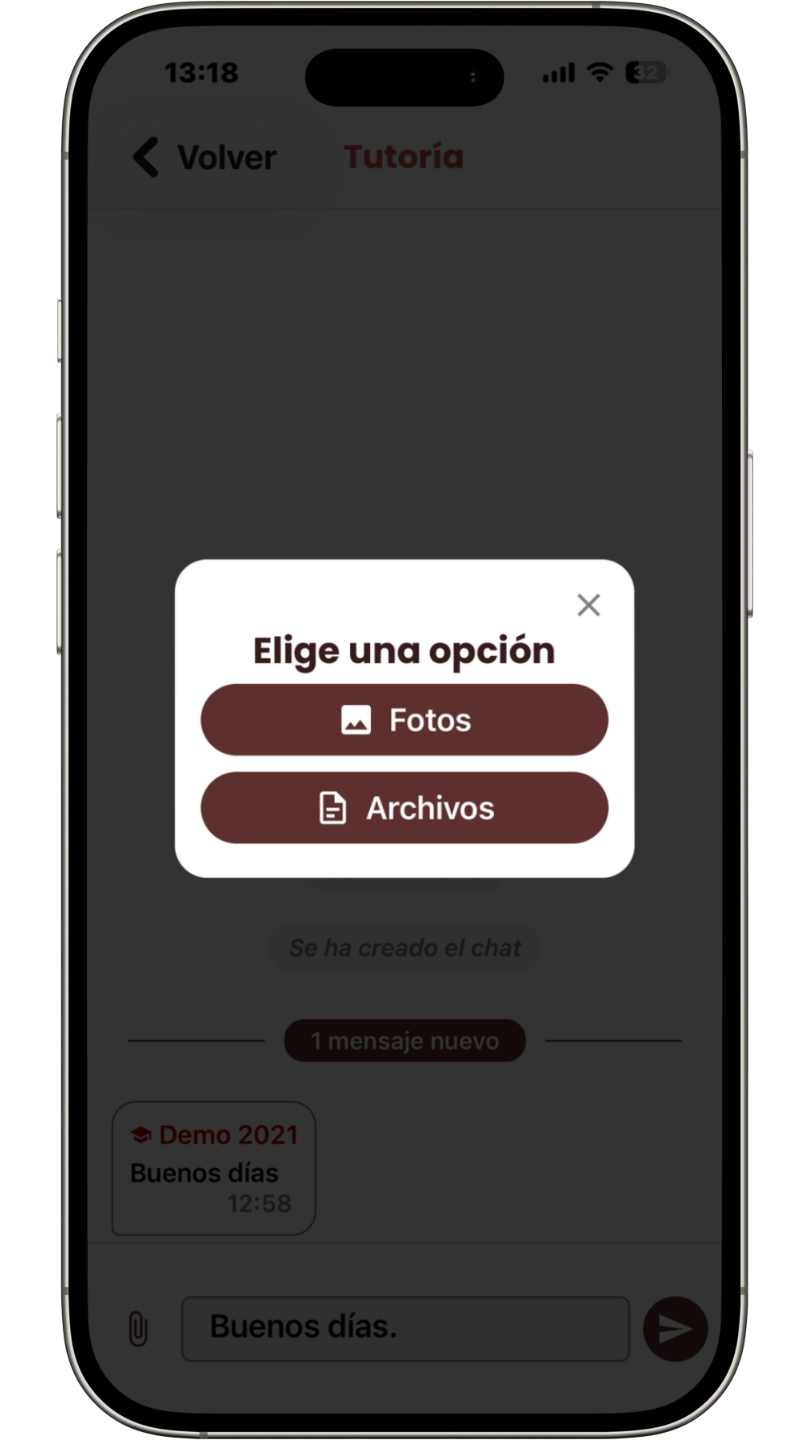
Si el chat permite respuestas, también podrás adjuntar archivos.
Pulsa el icono del clip junto al campo de escritura para elegir:
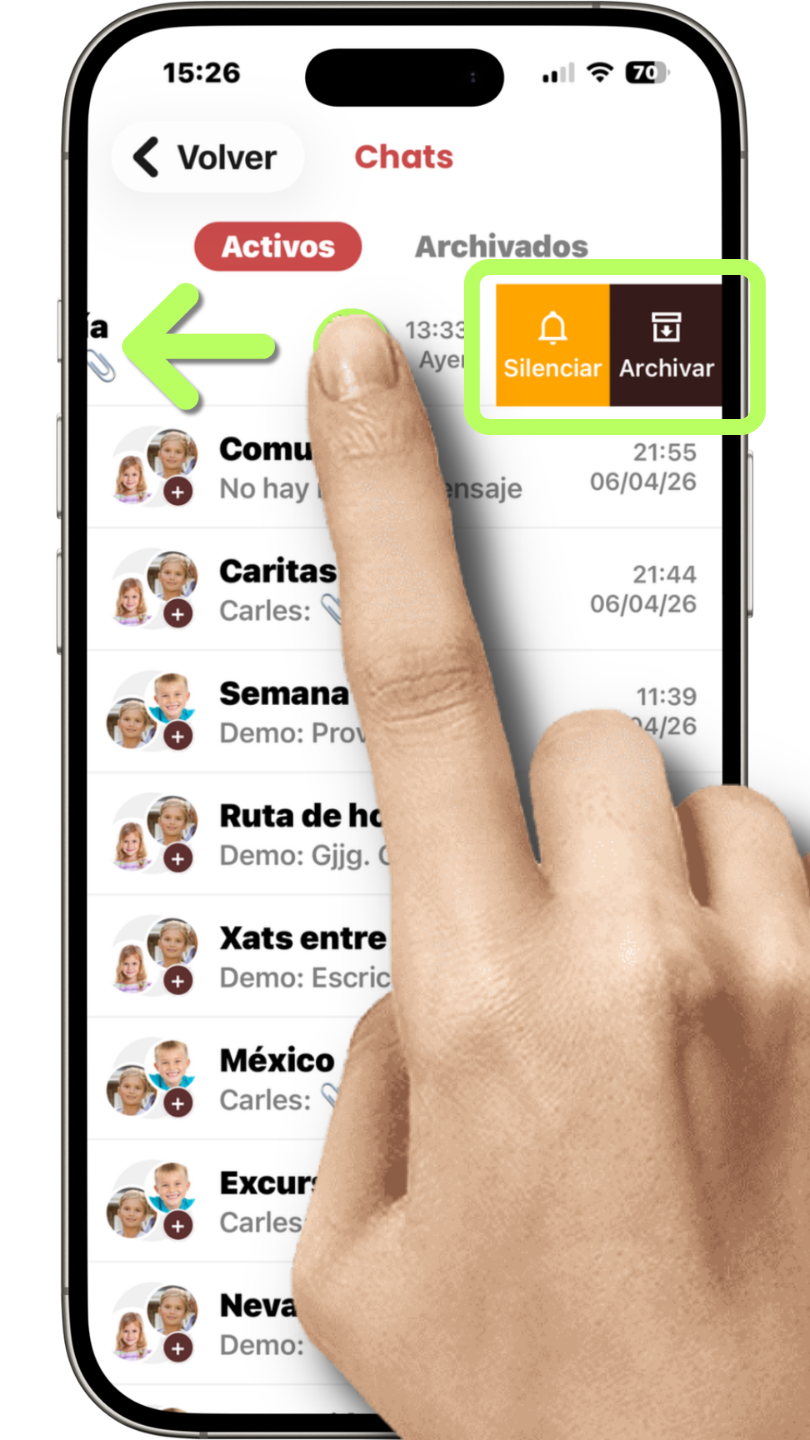
Puedes organizar tus conversaciones fácilmente.
Deslizando el chat aparecerán opciones como:
Los chats archivados se pueden consultar en la pestaña Archivados, situada junto a Activos.
Las conversaciones entre familias y colegio contienen información sensible sobre los alumnos. Por eso es importante que se realicen dentro del entorno privado del centro educativo.
Qualla Kids no es propietario de los datos ni de la información compartida con el colegio. El colegio es el responsable de los datos y Qualla Kids actúa únicamente como responsable del tratamiento para poder ofrecer el servicio.
Los datos no se comparten con terceros y solo podrían comunicarse por obligación legal o requerimiento judicial.
Cumplimos estrictamente con la normativa de protección de datos para proteger la información de las familias y del alumnado.
Porque cuando hablamos de vuestros hijos, la confianza es lo primero.
Porque cuando escuela y familias se entienden mejor, los niños crecen en un entorno más seguro, más cuidado y más conectado.