 Vull agendar una demo
Vull agendar una demo
Vull agendar una demo
Guia per a monitors: com fer servir Qualla Bus a cada ruta.
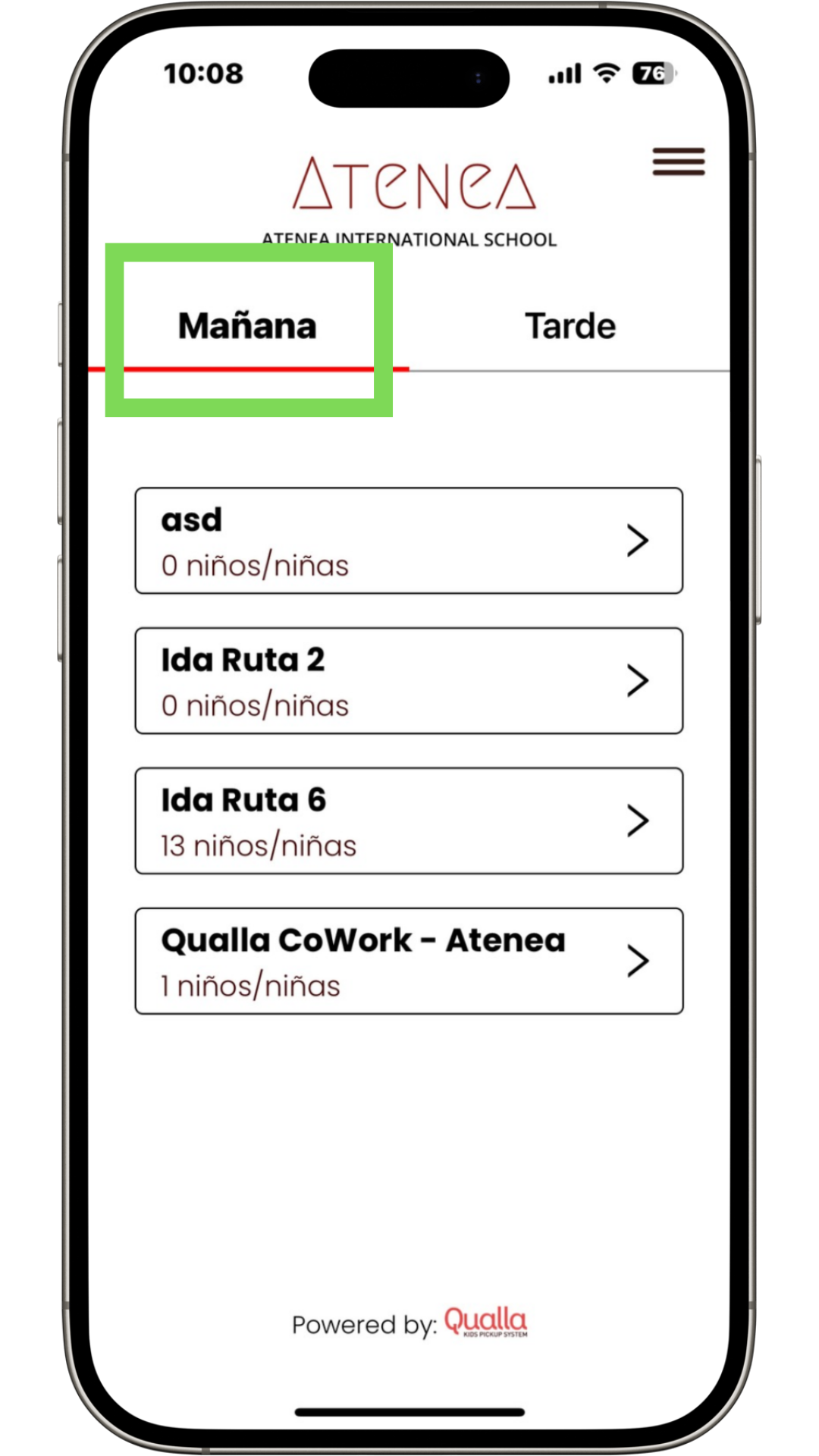
Selecciona la ruta del matí que tinguis assignada.
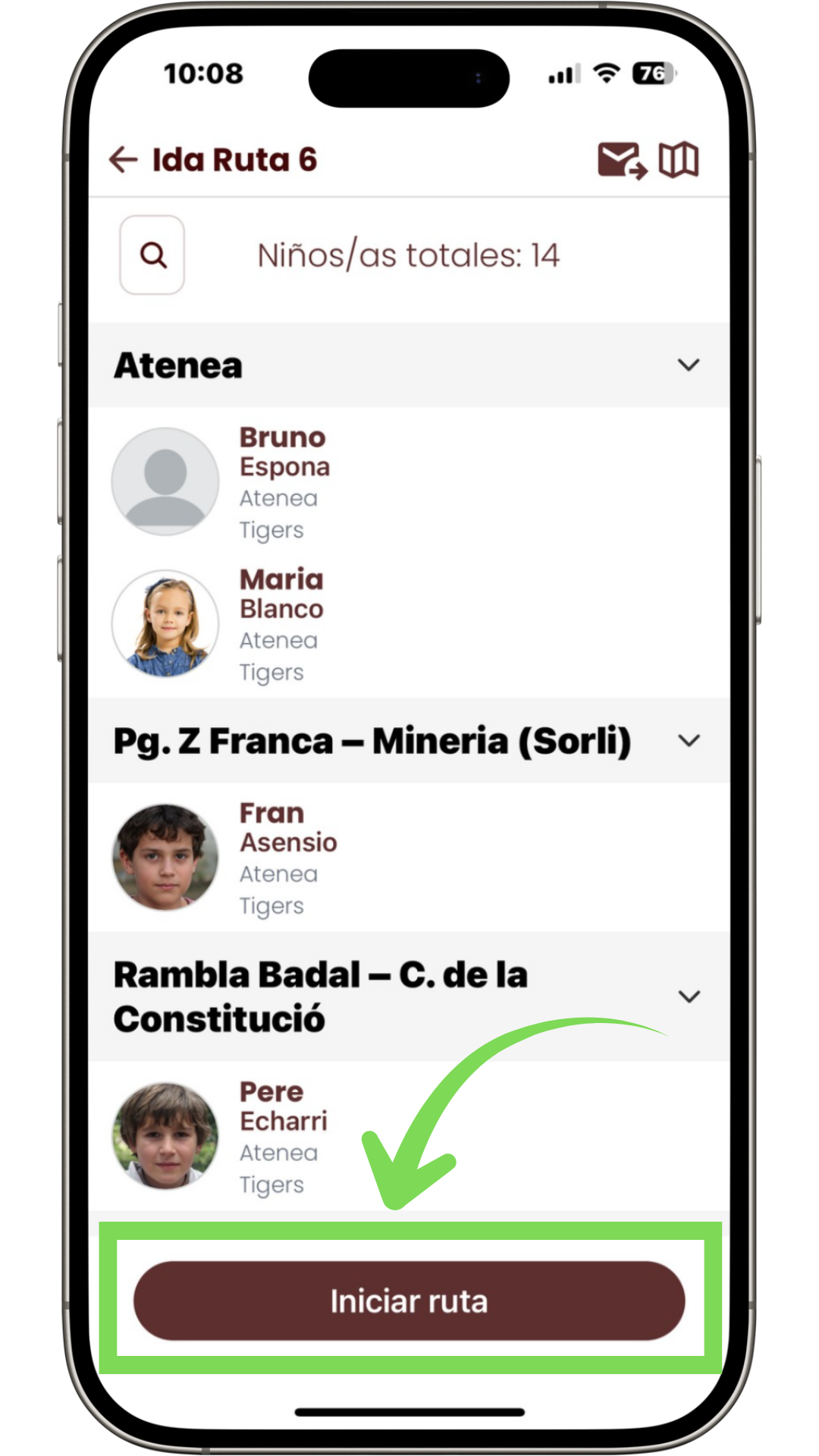
A la pantalla apareix l'alumnat inscrit per a aquell dia, agrupat per parada. Les parades es poden plegar o desplegar segons la necessitat per facilitar la visualització de la pantalla.
Prem "Iniciar ruta" per activar els botons de "pujada" i "no present", i per mostrar el mapa amb la ubicació de l'autocar a les famílies a Qualla Family.
L'app sol·licita permís de geolocalització perquè les famílies puguin seguir el recorregut de l'autobús en temps real des de Qualla Family.
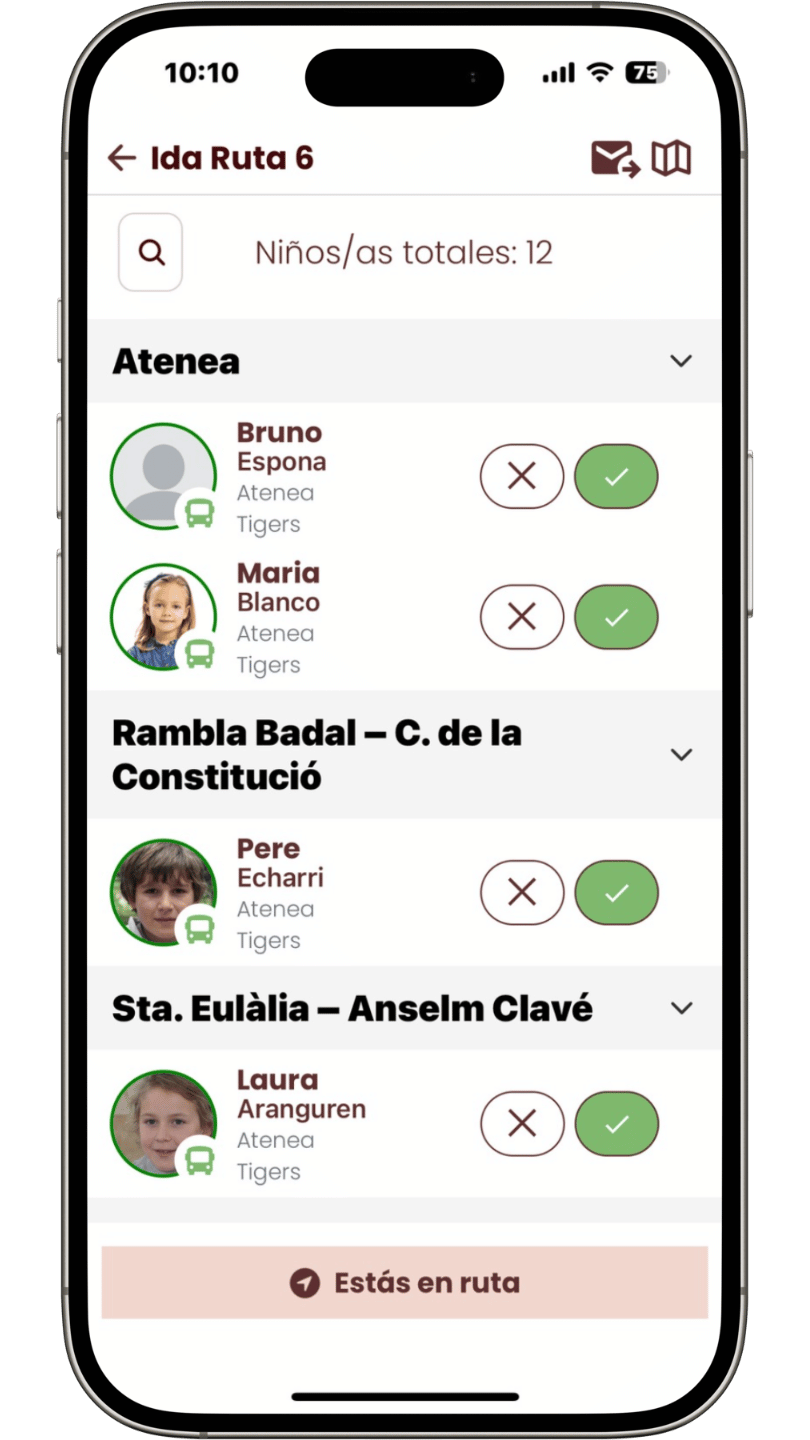
Valida la pujada a l'autocar de l'alumnat a cada parada: (✓) Pujada a l'autocar. (𐢫) No present a la parada. La família rebrà una notificació push amb la informació corresponent.
Si un alumne que has donat de baixa perquè no estava a la seva parada, puja en una parada posterior, podràs tornar-lo a posar a la ruta utilitzant el cercador que hi ha a la part superior esquerra de la pantalla i marcar la seva entrada a l'autocar.
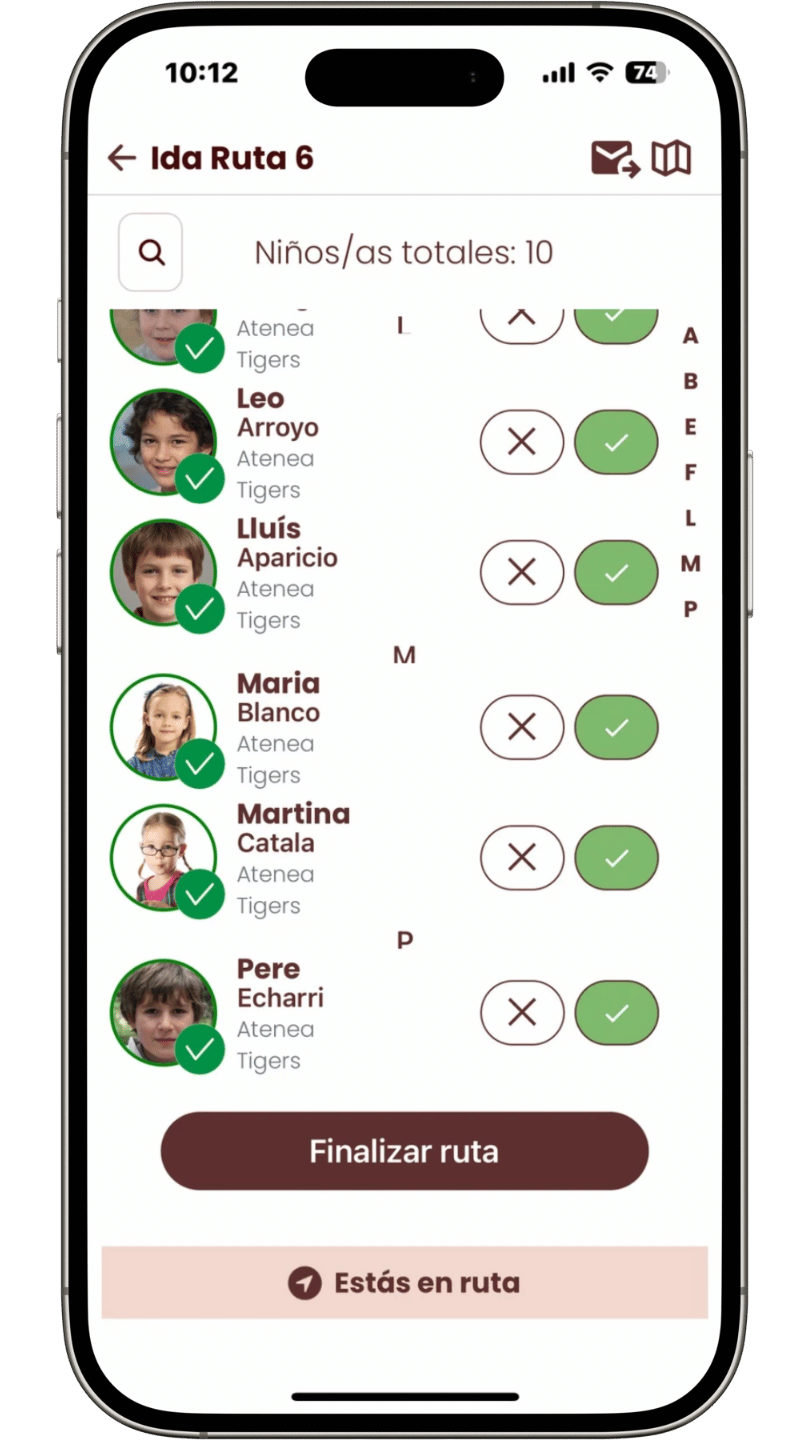
Prem "Hem arribat". Apareixerà la llista completa d'alumnes que hagis marcat que han pujat a l'autocar. Marca (✓) a mesura que baixin de l'autobús per confirmar-ne la baixada. El sistema registra l'hora i envia una notificació push a les famílies.
Un cop hagin baixat tots els alumnes, prem "Finalitzar ruta". El sistema t'avisarà si has deixat algun alumne sense marcar que ha baixat.
💡 ATENCIÓ! Comprova sempre que no hagi quedat cap alumne oblidat a l'autocar si el sistema t'ho advertís.
Tens dues opcions: Missatge o Xat (només disponible si l'escola ha sol·licitat activar-lo).
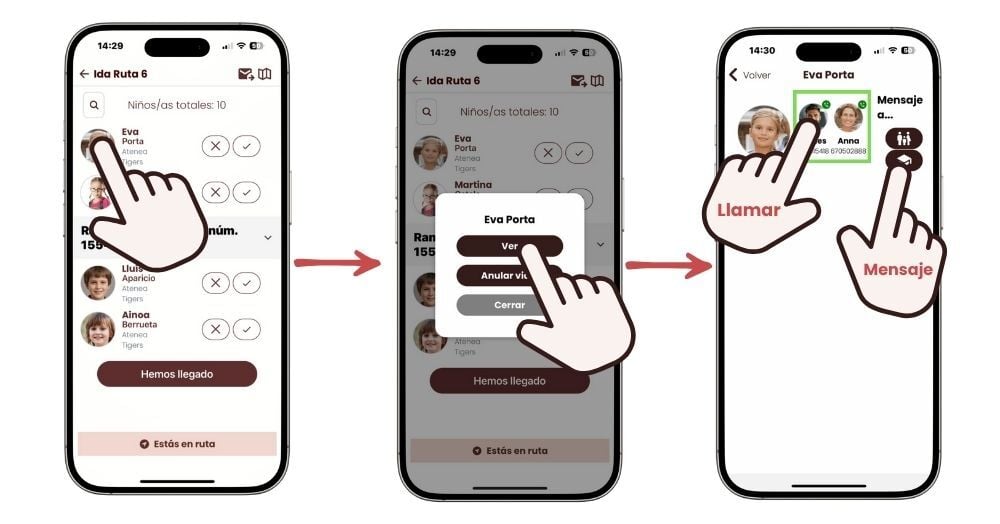
Des de la fitxa de l'alumne pots:
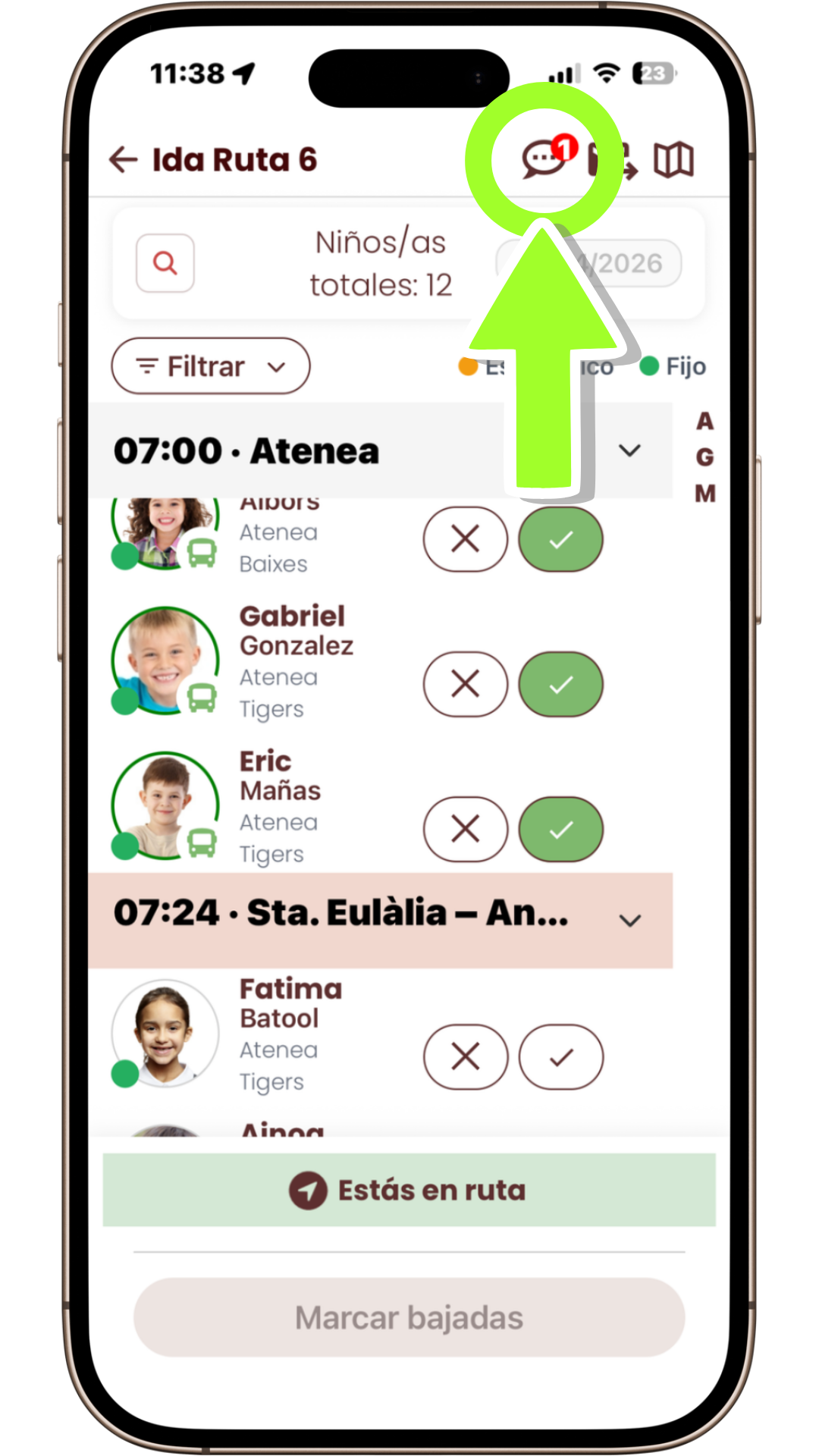
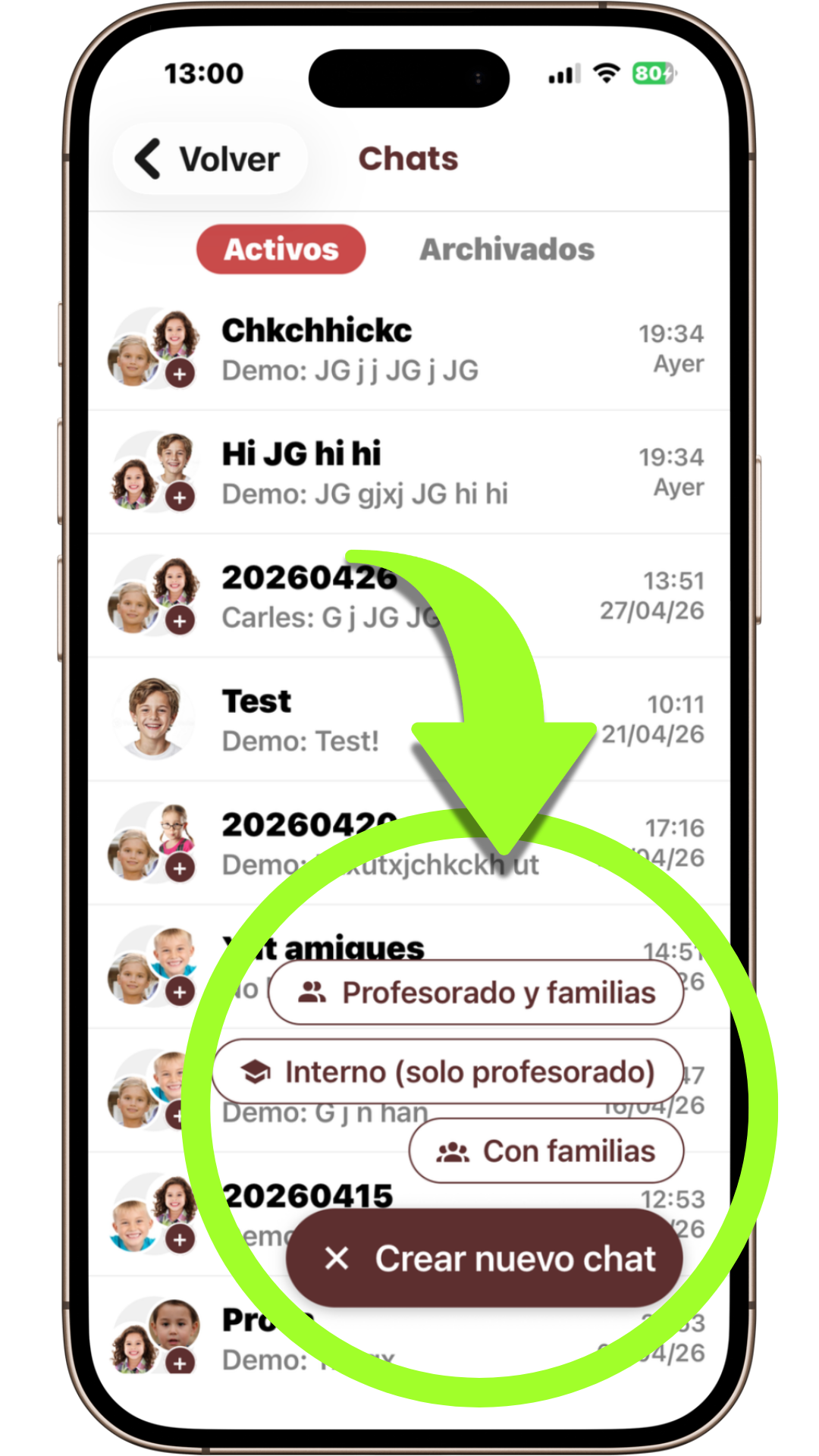
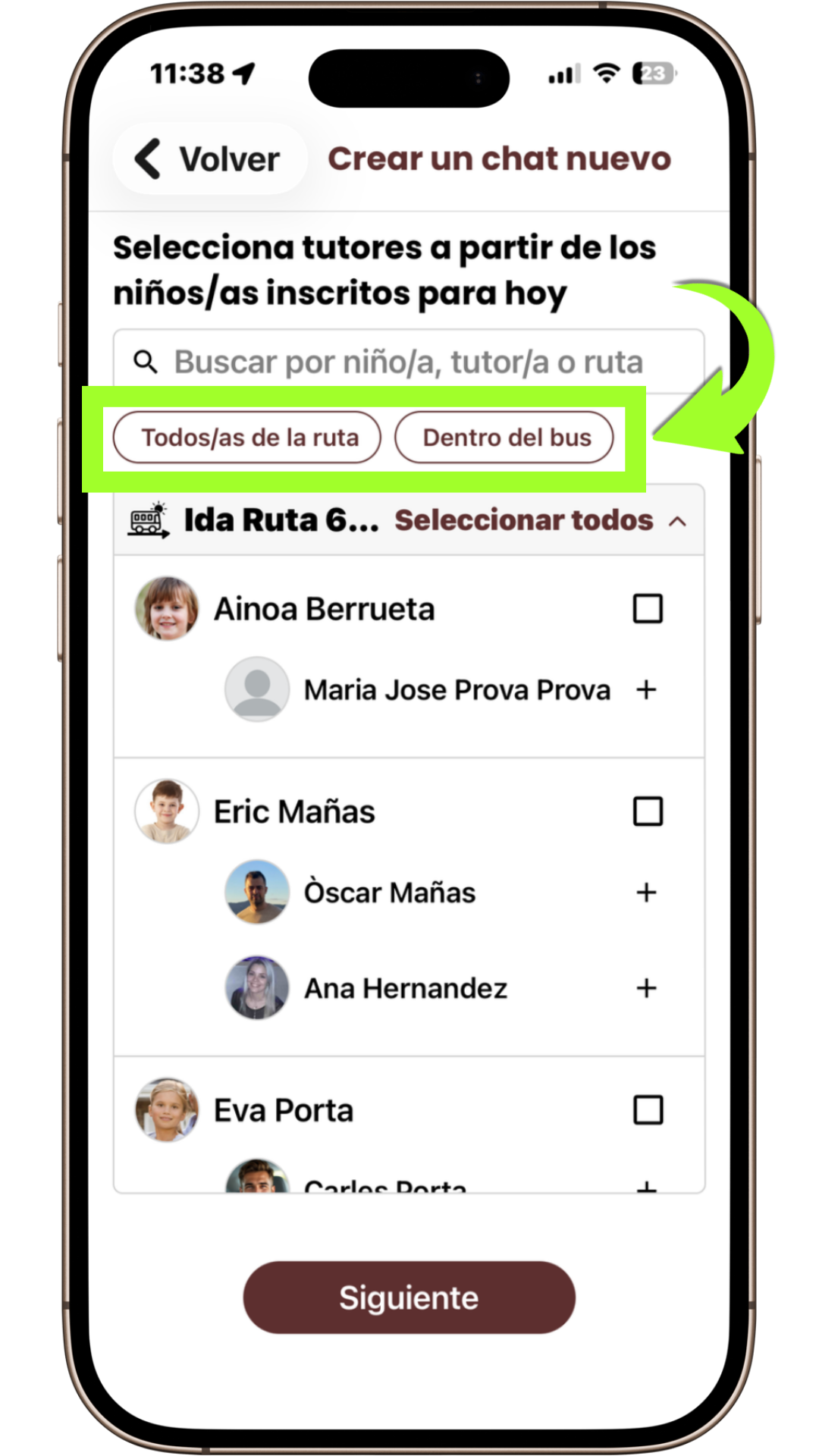
En cas que l'escola tingui activat el xat, també pots crear un xat amb les famílies de l'alumnat que tingui la ruta contractada, amb l'equip docent o amb tots dos.
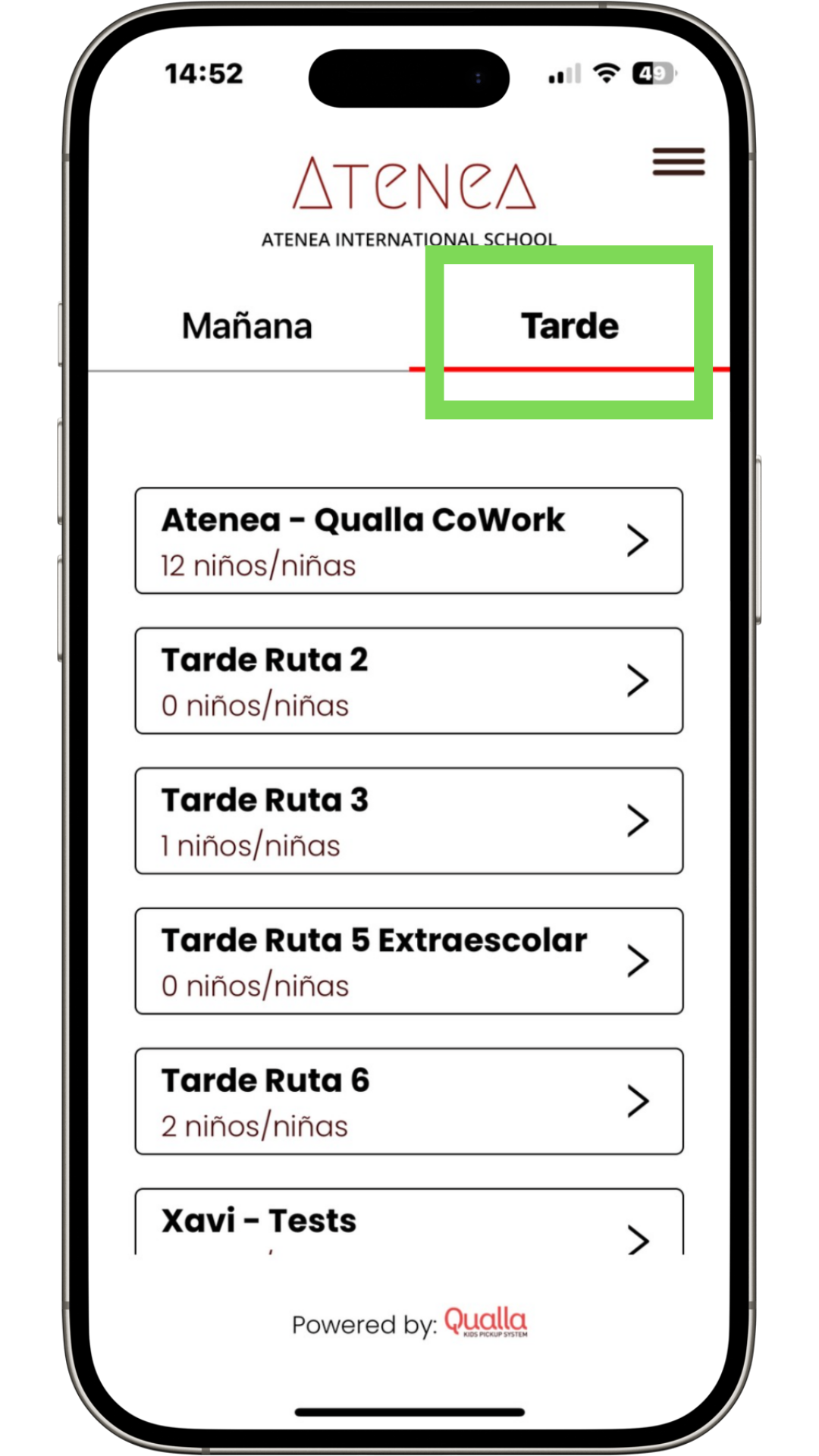
Selecciona la ruta de tarda que t'hagi estat assignada.
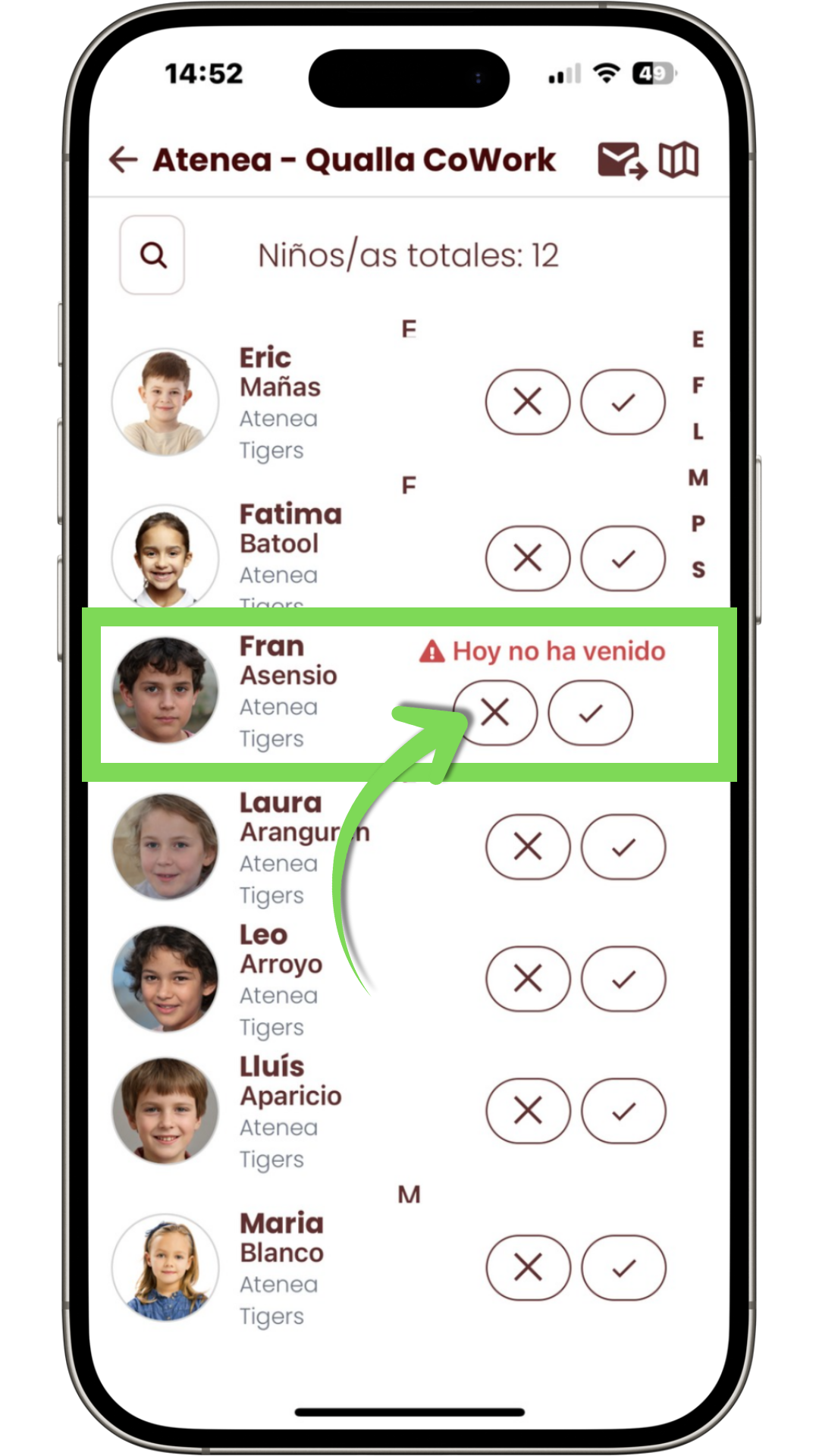
Procedeix a registrar qui puja i qui no puja a l'autocar: marca (✓) quan l'alumne pugi, marca (𐢫) si no torna en autocar aquell dia. La família rep una notificació push a l'instant.
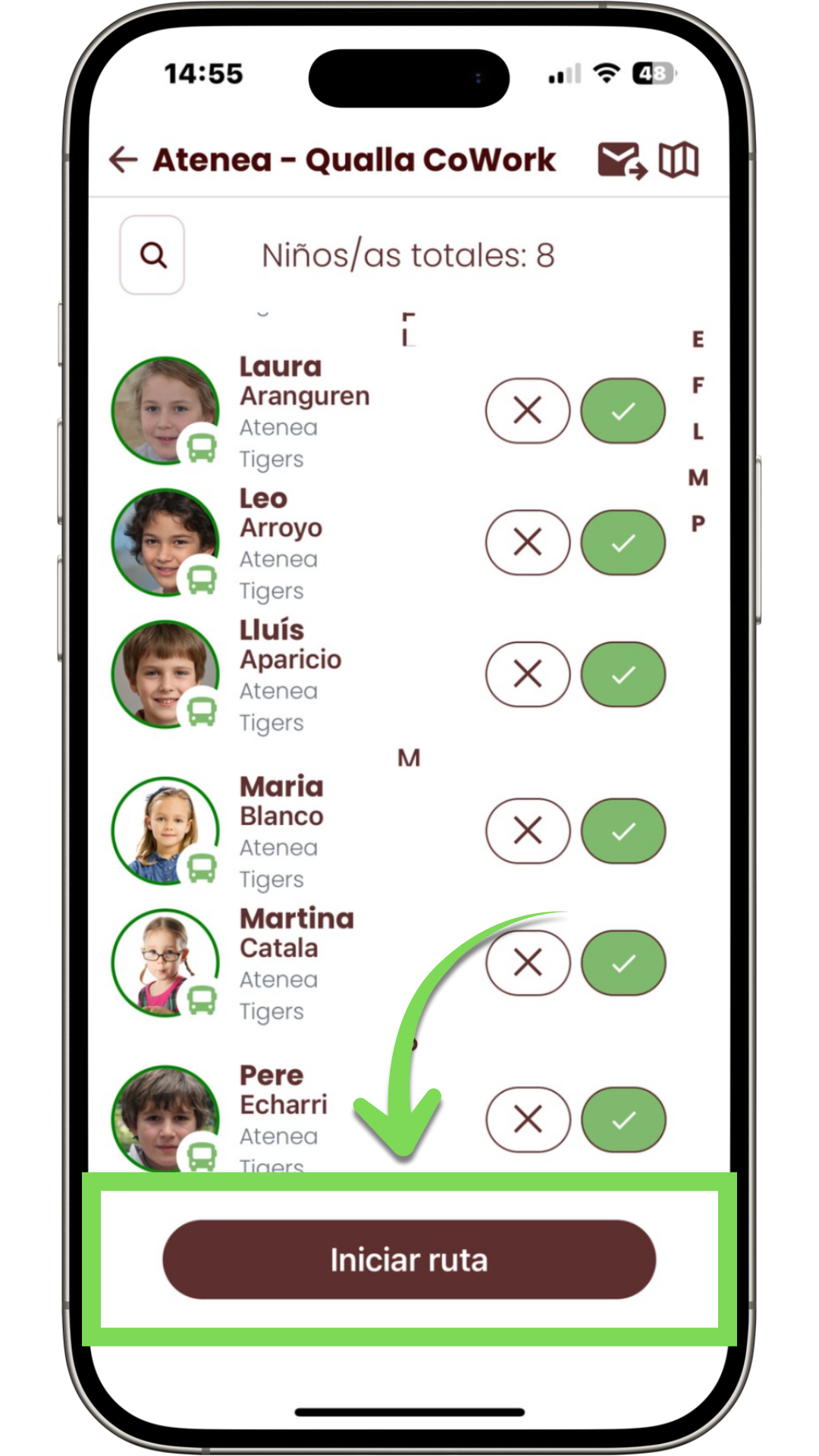
Prem a "Iniciar ruta" i s'activaran els botons per seleccionar la baixada del bus per a tot l'alumnat que està dins l'autocar. S'activarà el mapa perquè les famílies puguin veure la ubicació de l'autocar a l'aplicació Qualla Family.
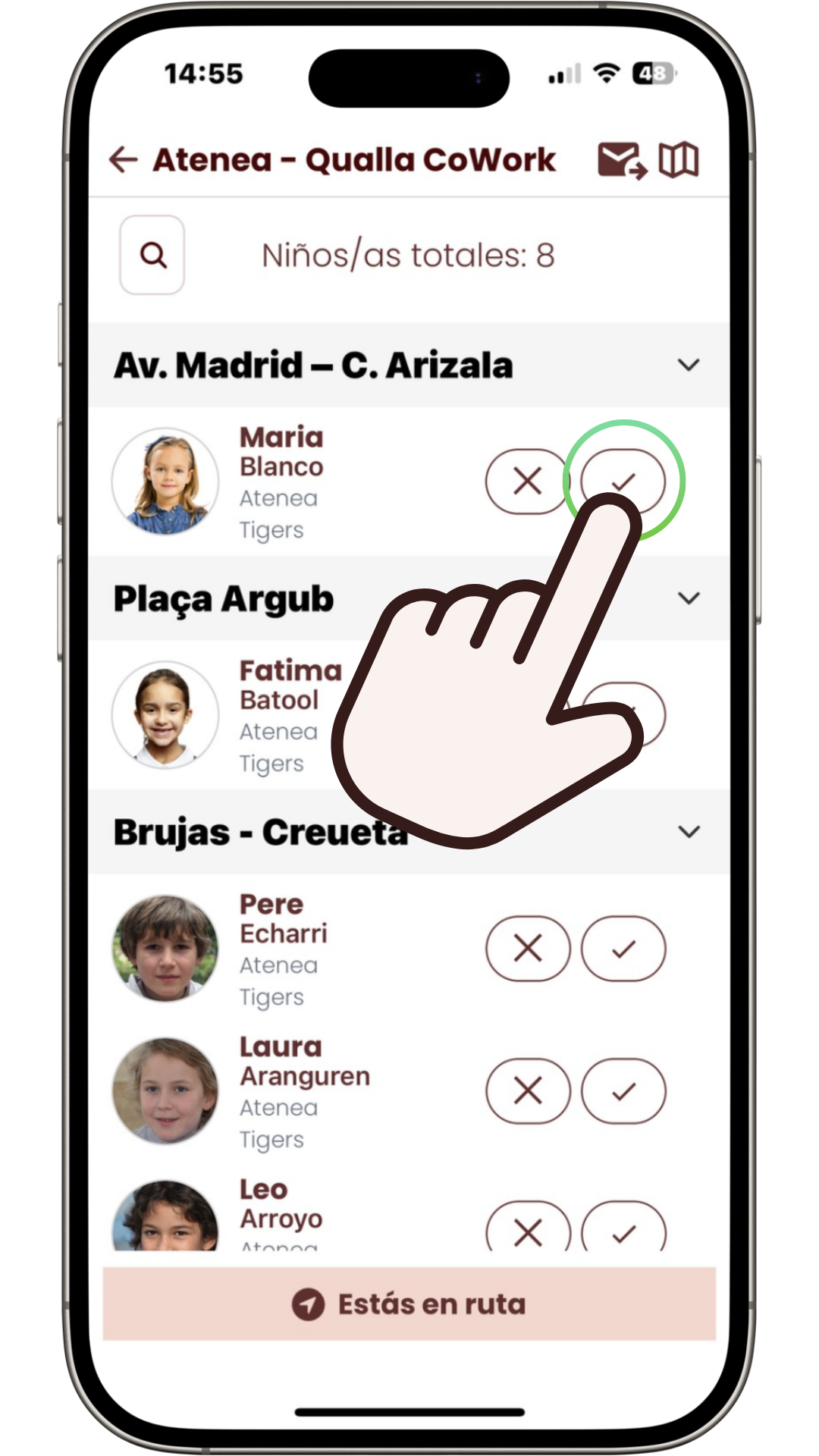
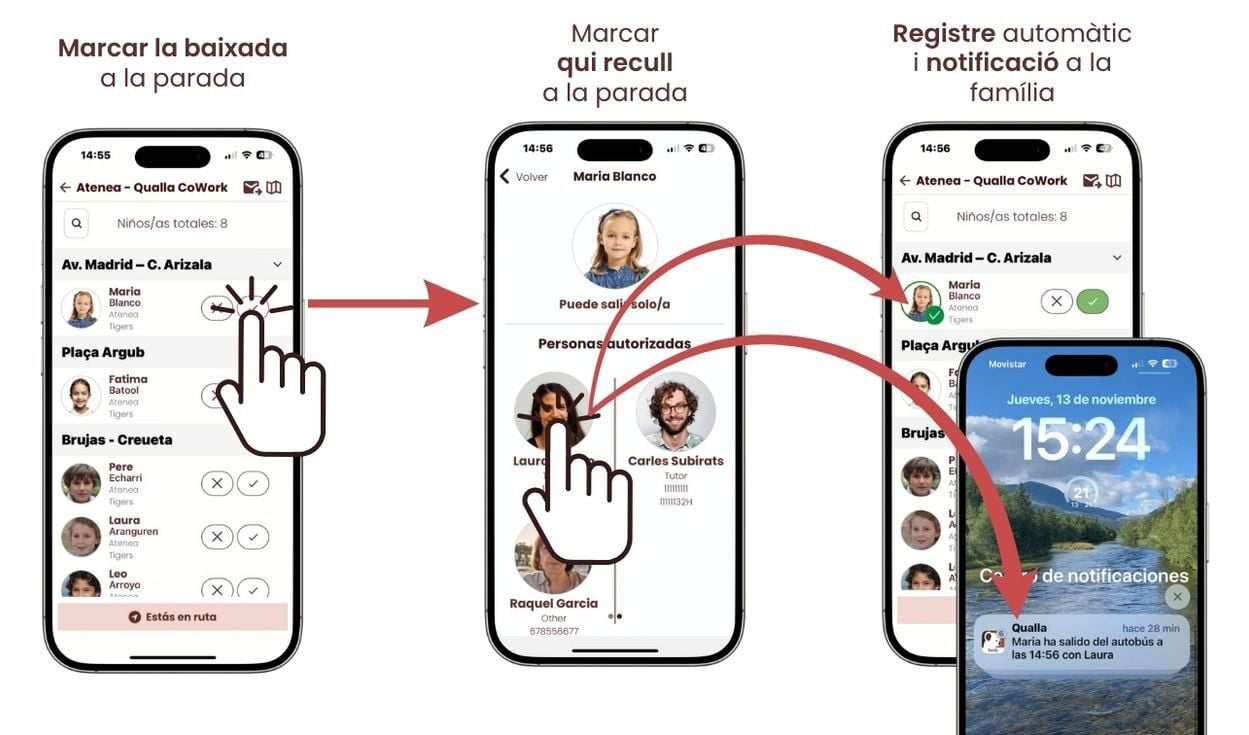
A cada parada prem a (✓) quan l'alumne es disposi a baixar per veure quines són les persones autoritzades per recollir-lo.
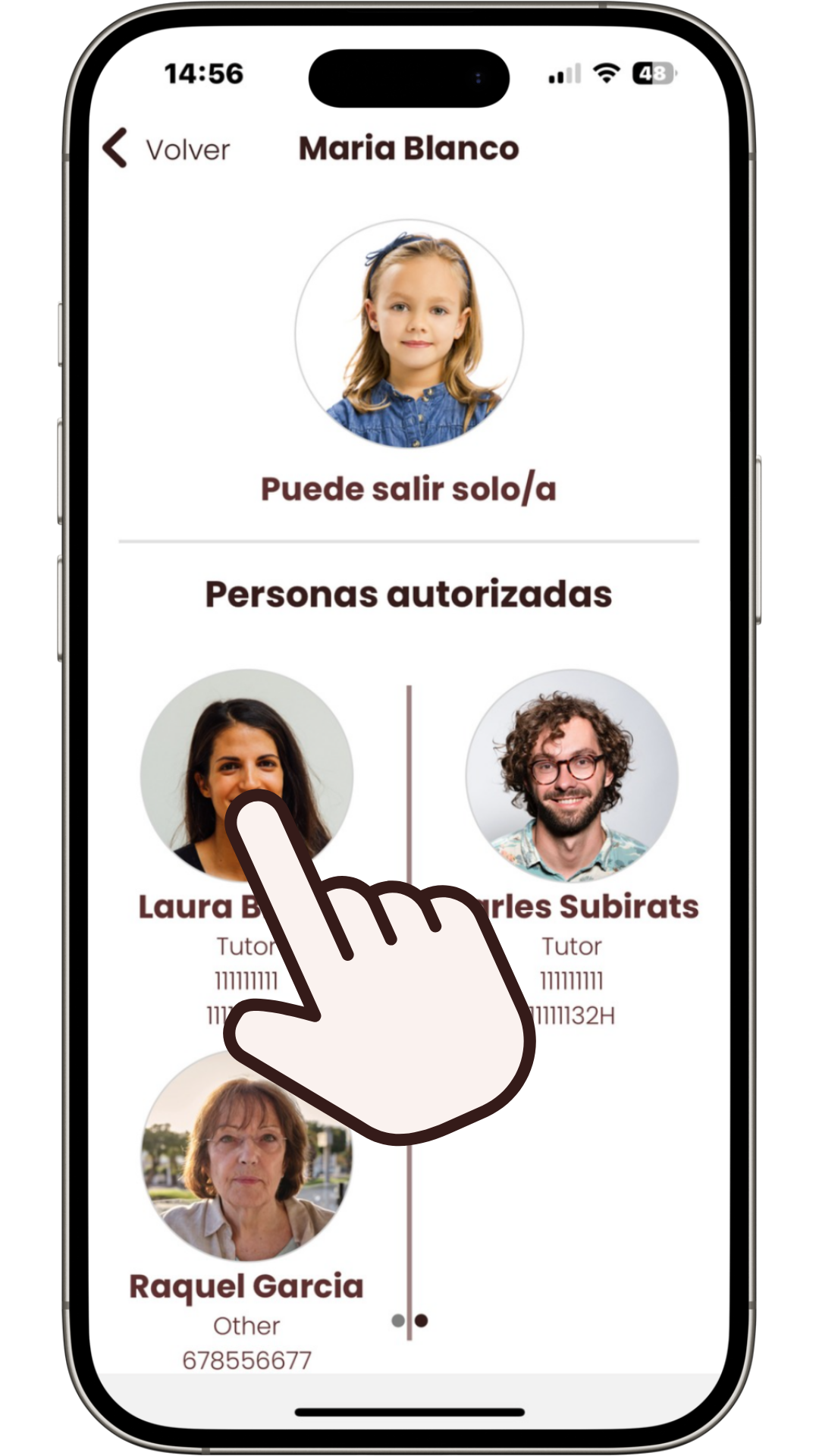
Prem la foto de la persona que recull l'alumne, o la foto del propi alumne si cap adult ha vingut a recollir-lo i està autoritzat a marxar sol.
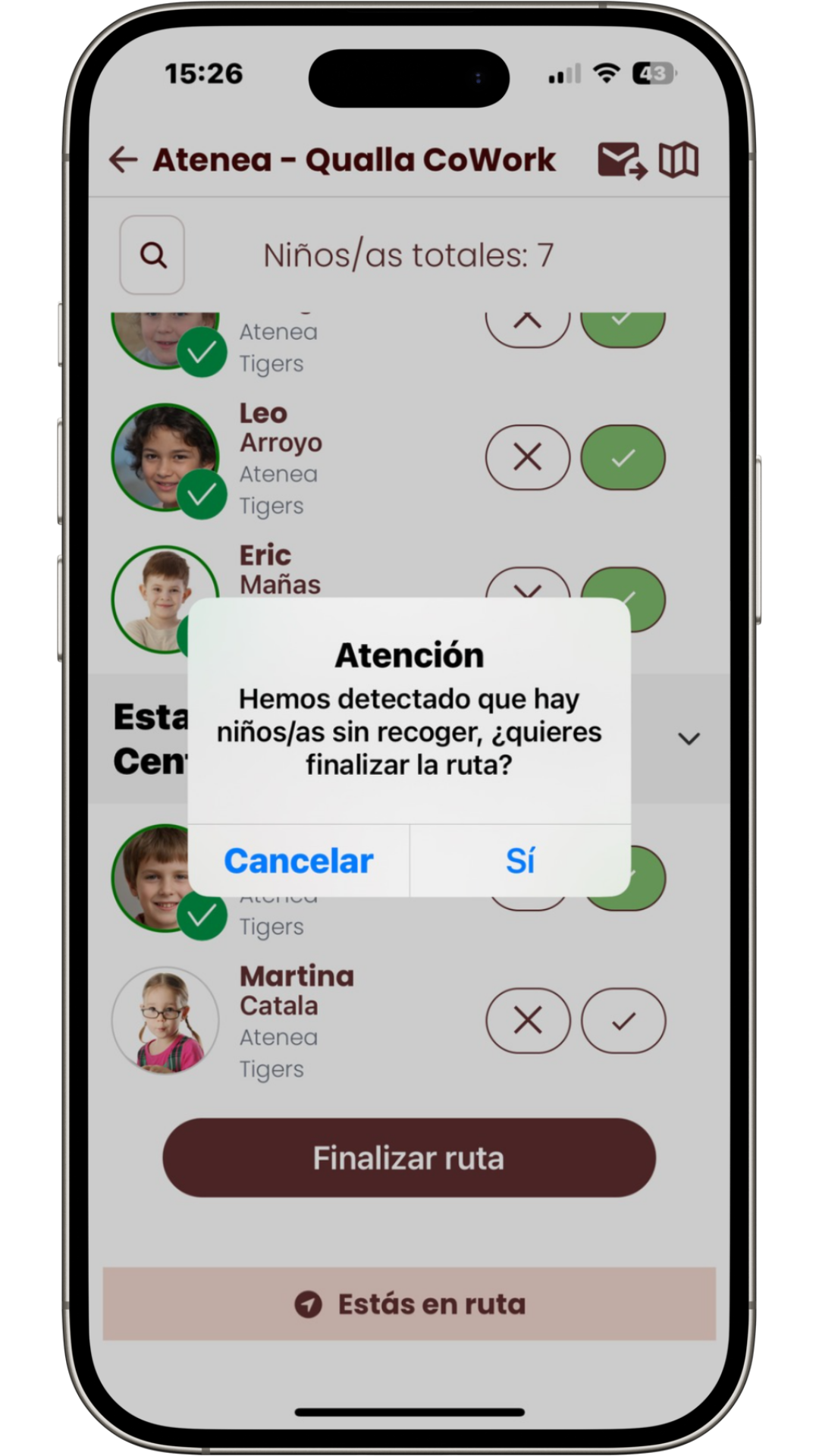
Abans d'abandonar el vehicle, prem a "Finalitzar ruta". Si t'haguessis oblidat de marcar la baixada d'algú, et sortirà un missatge avisant-te que queden alumnes per lliurar.
Per precaució, assegura't que no s'hagi quedat cap alumne oblidat (dormint, jugant, ...). Revisa tot el vehicle i, si realment no queda ningú, confirma la finalització de la ruta.
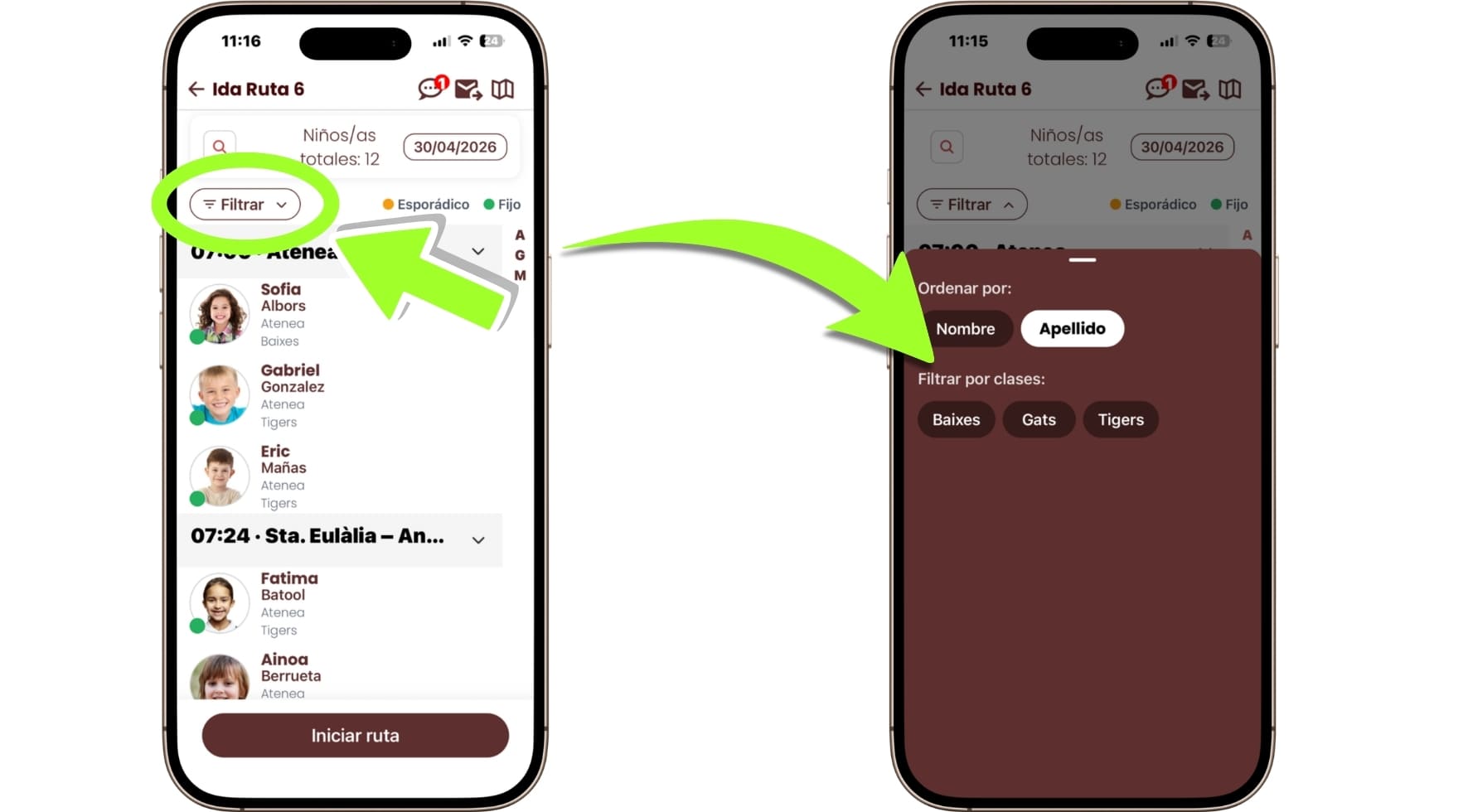
Fes clic a "Filtrar" per tenir a la pantalla només els alumnes de les classes que t'interessin.
L'escola està informada de qualsevol canvi de manera àgil i fàcil, amb la tranquil·litat de saber que la informació arribarà allà on ha d'arribar. Sense trucades, correus electrònics ni notes escrites.
Tindràs la confiança absoluta que tot està registrat i sota control, i tu tindràs tota la informació que necessitis per evitar riscos.
Efectivitat en els procediments per la seguretat de l'alumnat.