La Màgia De Fer Fotos Sense Haver De Pensar En Permisos


Com fer servir la funcionalitat de Fotografies a Qualla Kids

Un fluxe pensat perquè puguis capturar i compartir records del dia a dia amb total tranquil·litat.
QK_Pantalla inicial Drets Imatge

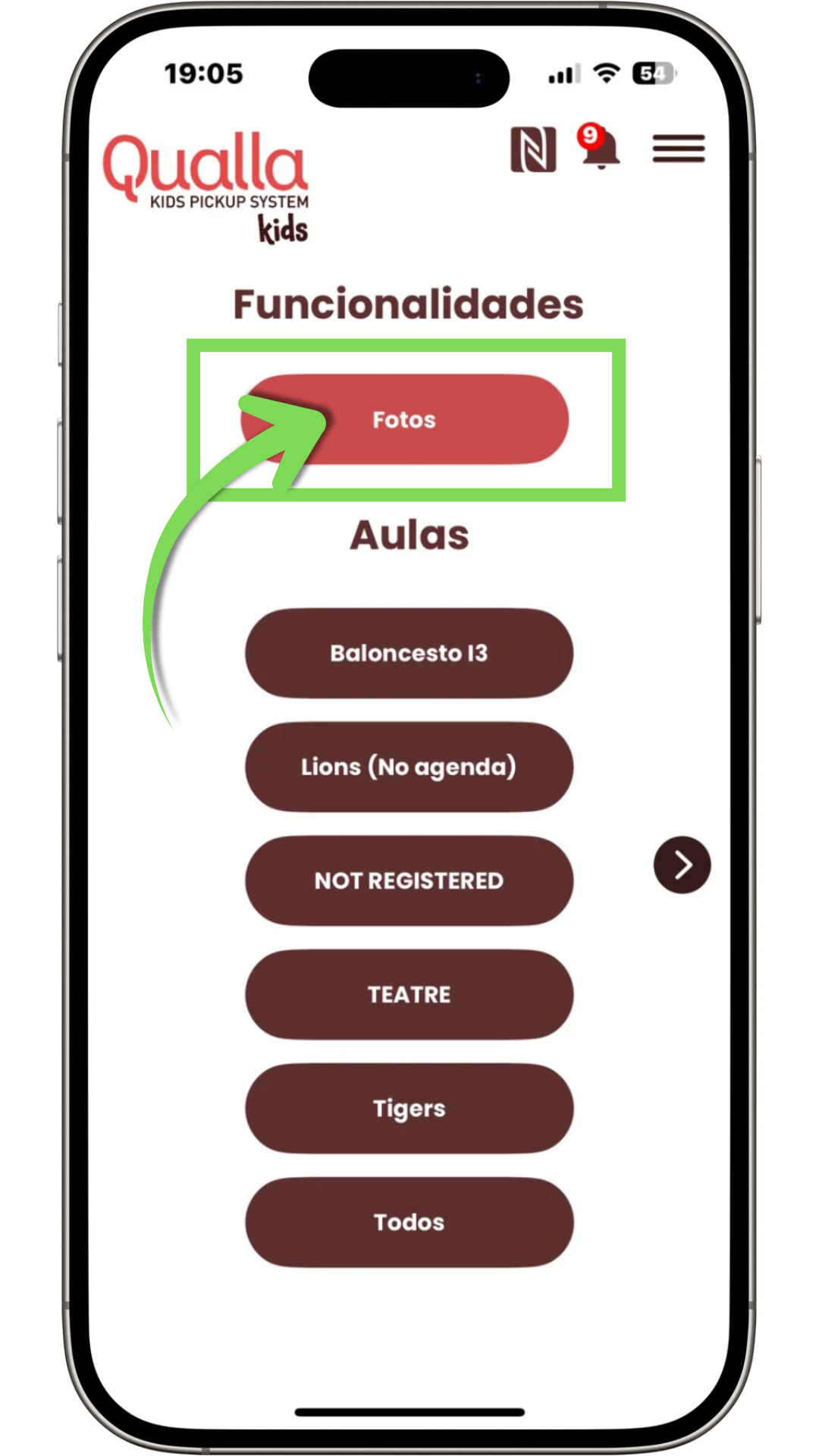
Entra a "Fotos"

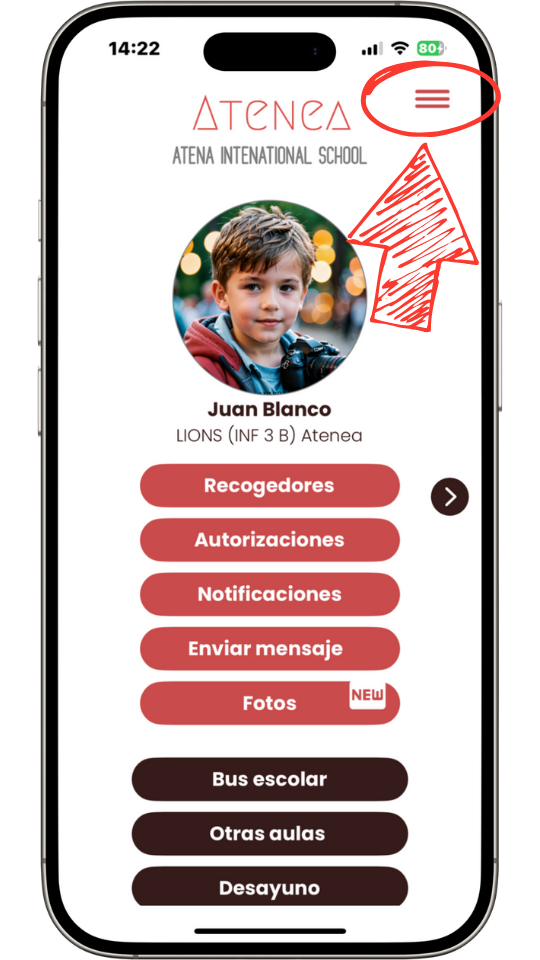
Des de l'aplicació Qualla Kids, selecciona l'opció “Fotos” en el menú principal.

Recorda:
Només podran accedir personal docent, direcció o personal del centre amb permisos assignats.

Per complir la RGPD, no s'han de crear usuaris genèrics compartits. Cada usuari ha de ser individual per poder revocar el seu accés ràpidament des del Back Office quan deixi de formar part del centre.
Qualla Kids_Fotografies_pantalla albums publicats

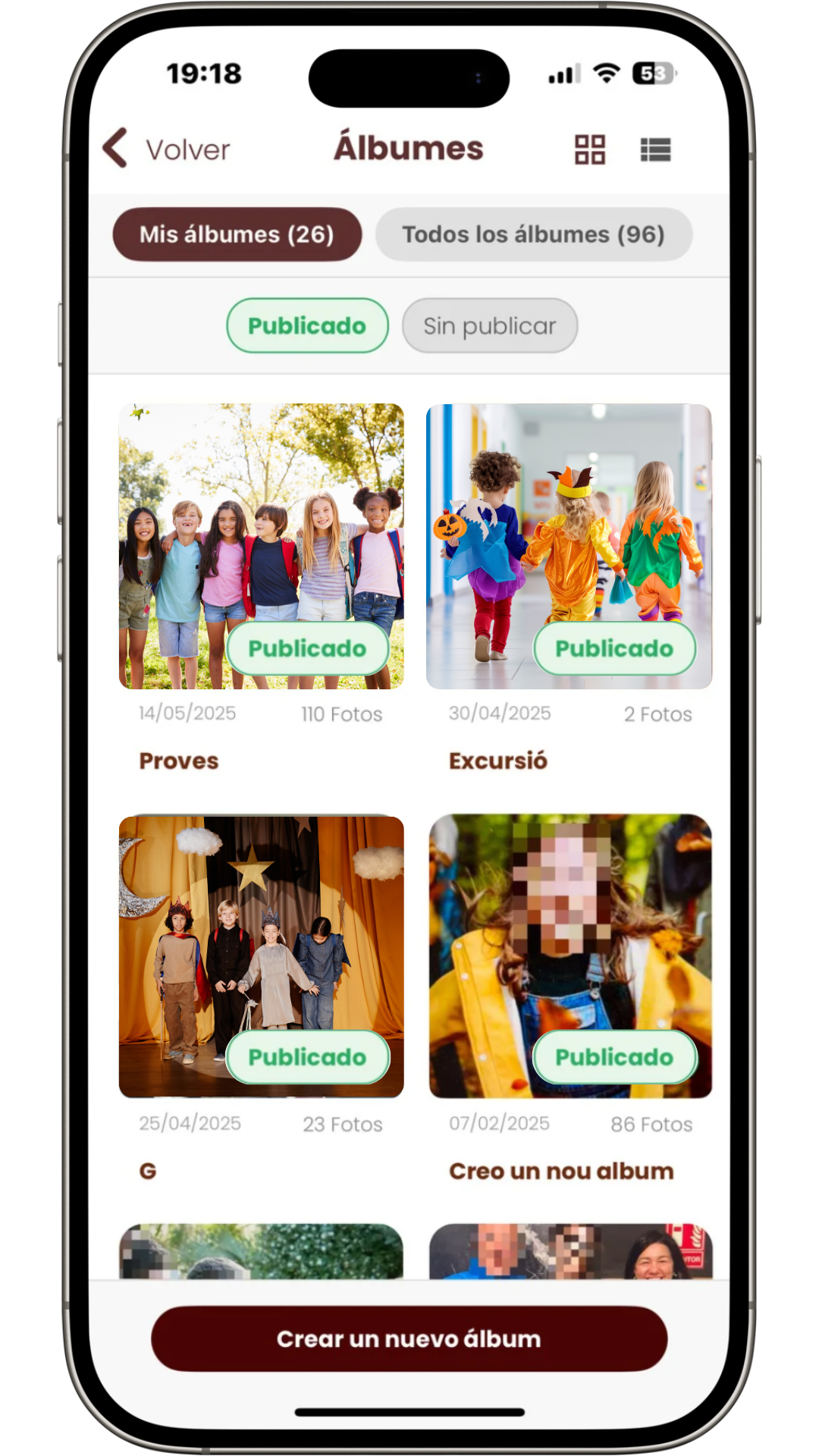
Explora els teus àlbums

Dintre de la secció veuràs:

  • Tots els àlbums creats pel centre.
  • Només els teus àlbums, si ho prefereixes.
També pots filtrar per estat:
  • Publicats
  • Sense publicar
  • Tots
Activa un o ambdós botons per escollir el que vols visualitzar.
Fotos 17

Crea un àlbum nou

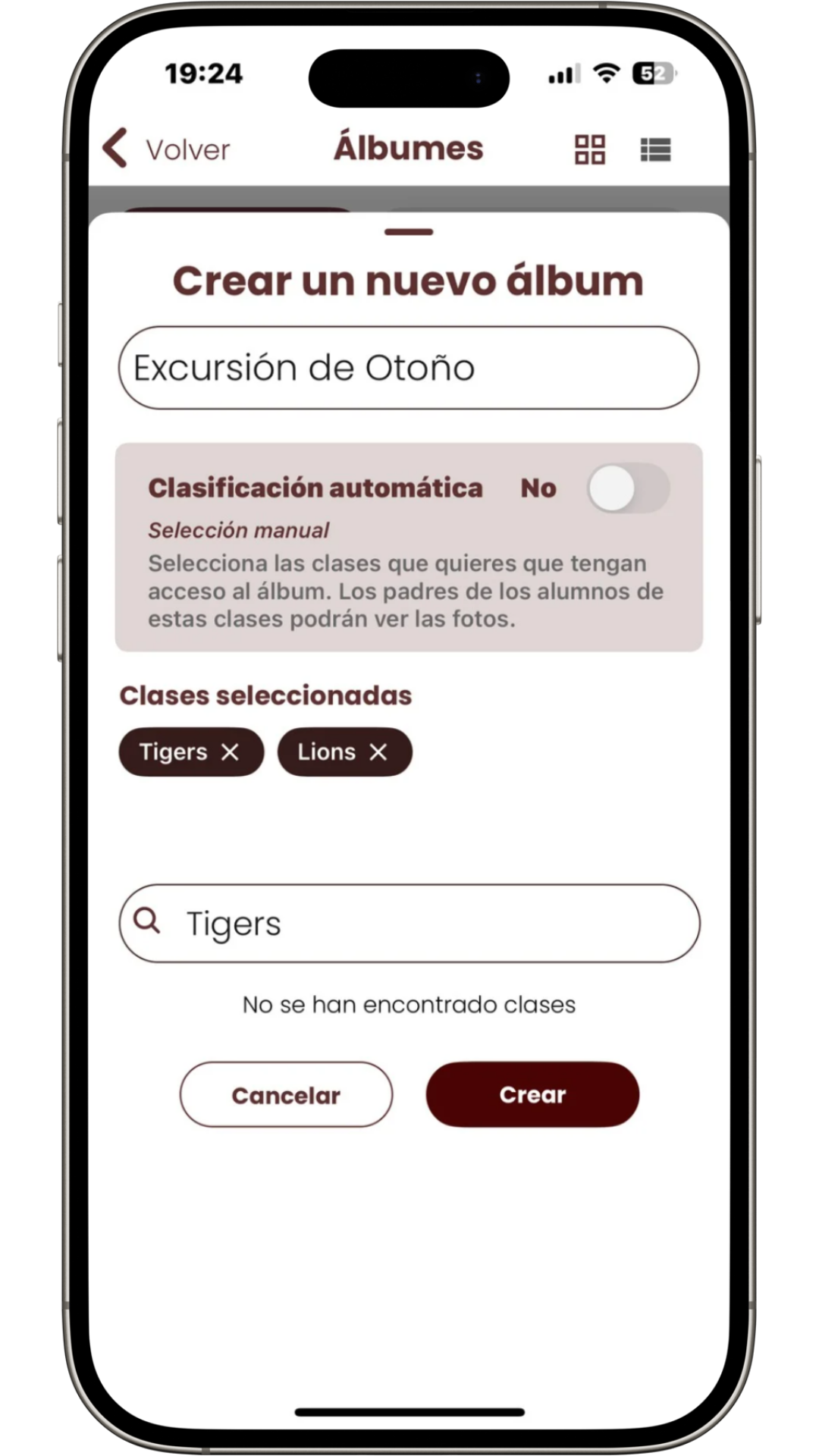
Toca el botó de “Crear un nou àlbum” a la part inferior de la pantalla.

  • Posa nom a l'àlbum - Posa-li un títol clar i fàcil d'identificar.

  • Escull amb quines aules compartir-lo - Tens dues maneres de compartir:

    • Automàtica
      Les fotos es mostraran només a les famílies dels alumnes que apareguin a la imatge. És l'opció més àgil i segura.
    • Manual
      Selecciones manualment les aules amb les que vulguis compartir. Només veuran les fotos les famílies amb fills en aquestes aules.
  • Prem en el botó "Crear".
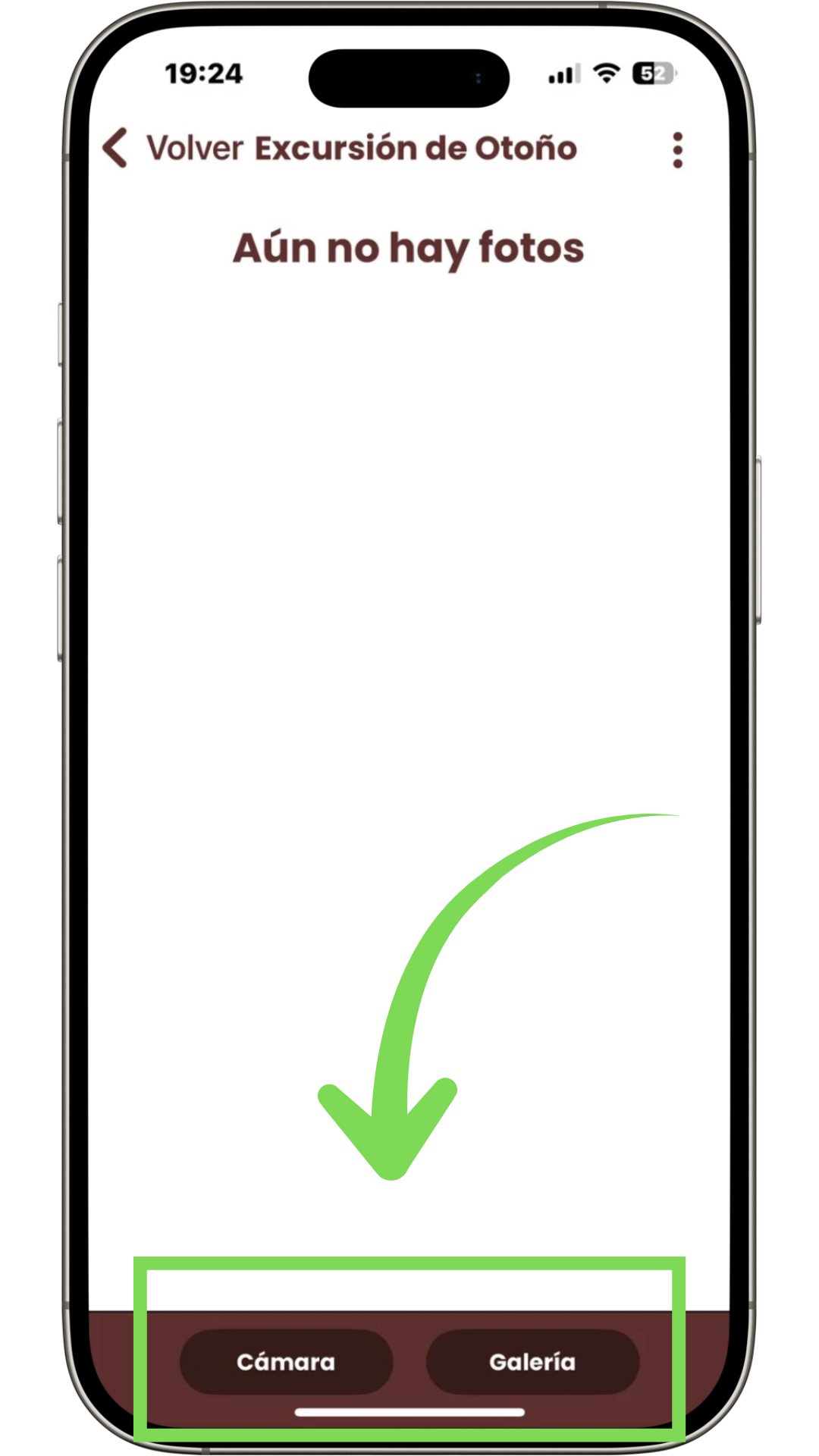
Pantalla album buit botons camera i galeria

Omple l'àlbum de fotos

Un cop creat, comença a fer fotos o puja-les de la teva galeria amb els botons de la part inferior de la pantalla.

Eliminar una foto d_un album

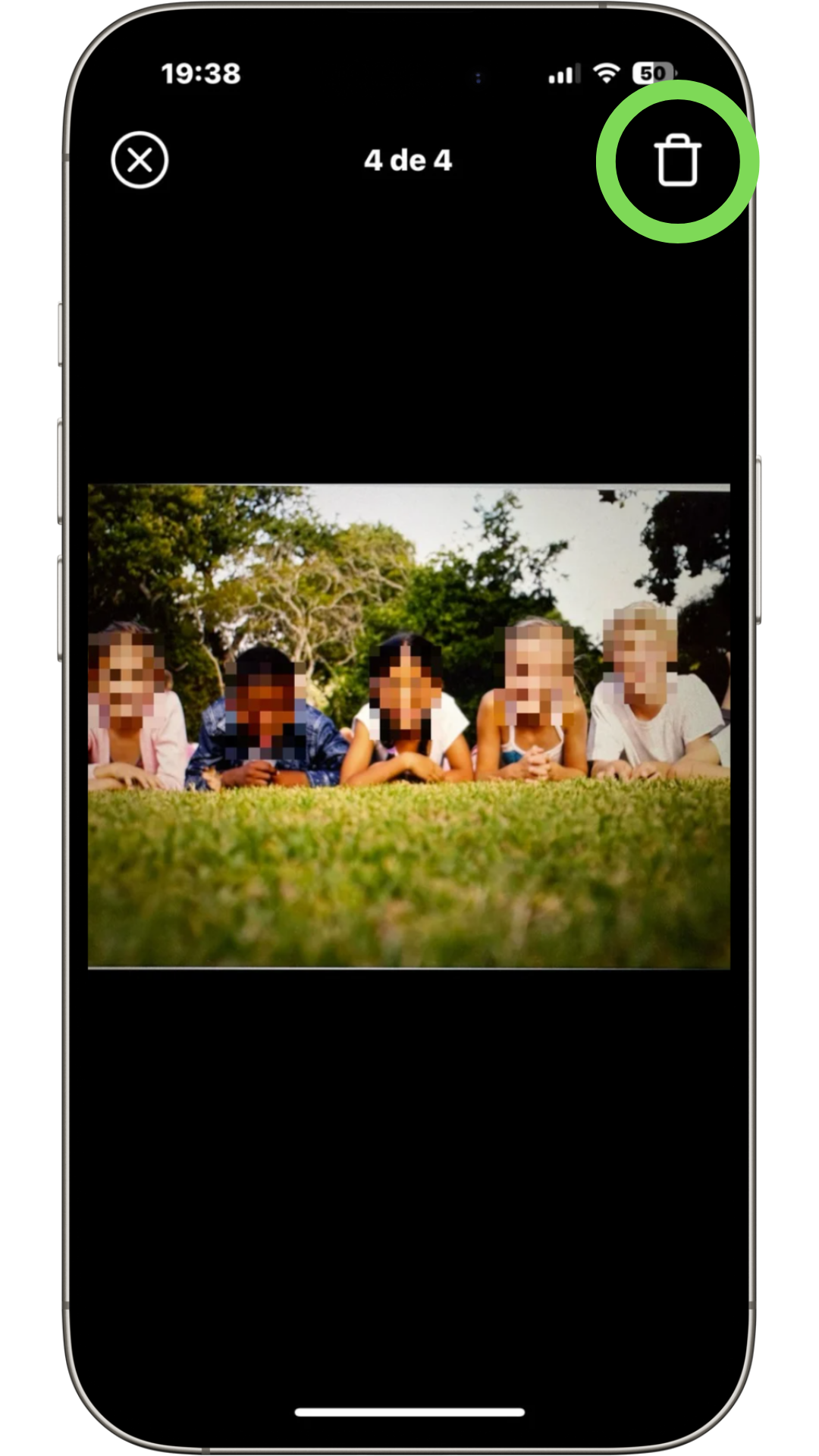
Elimina fotografies

Entra a l'àlbum i fes clic a la foto que vulguis eliminar.

Prem a la icona de la paperera per eliminar-la.

Tocar 3 punts per editar un album

Edita un àlbum

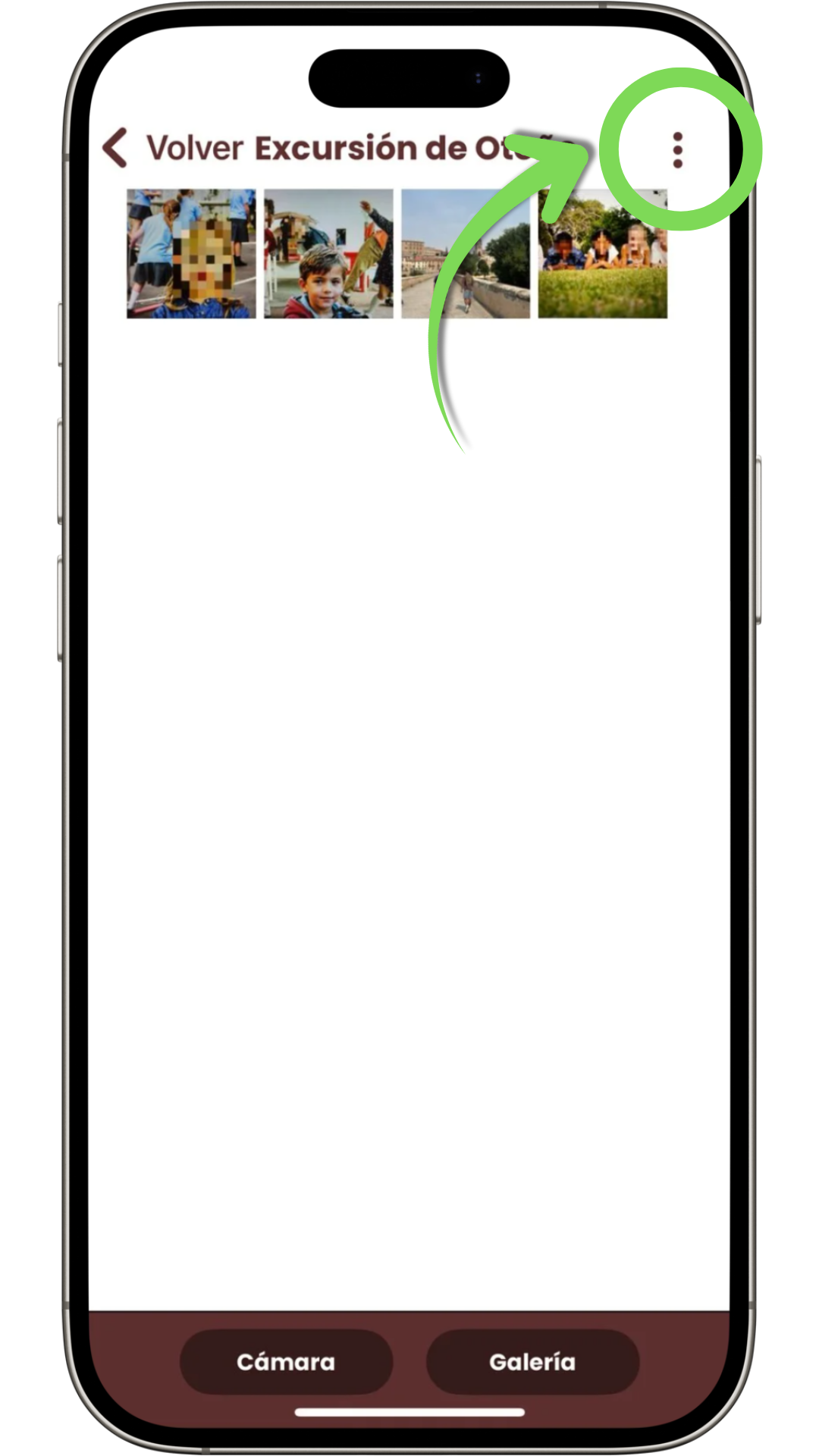
Entra a un àlbum existent i toca als 3 punts de la part superior dreta de la pantalla per editar-lo.
Fotos 20

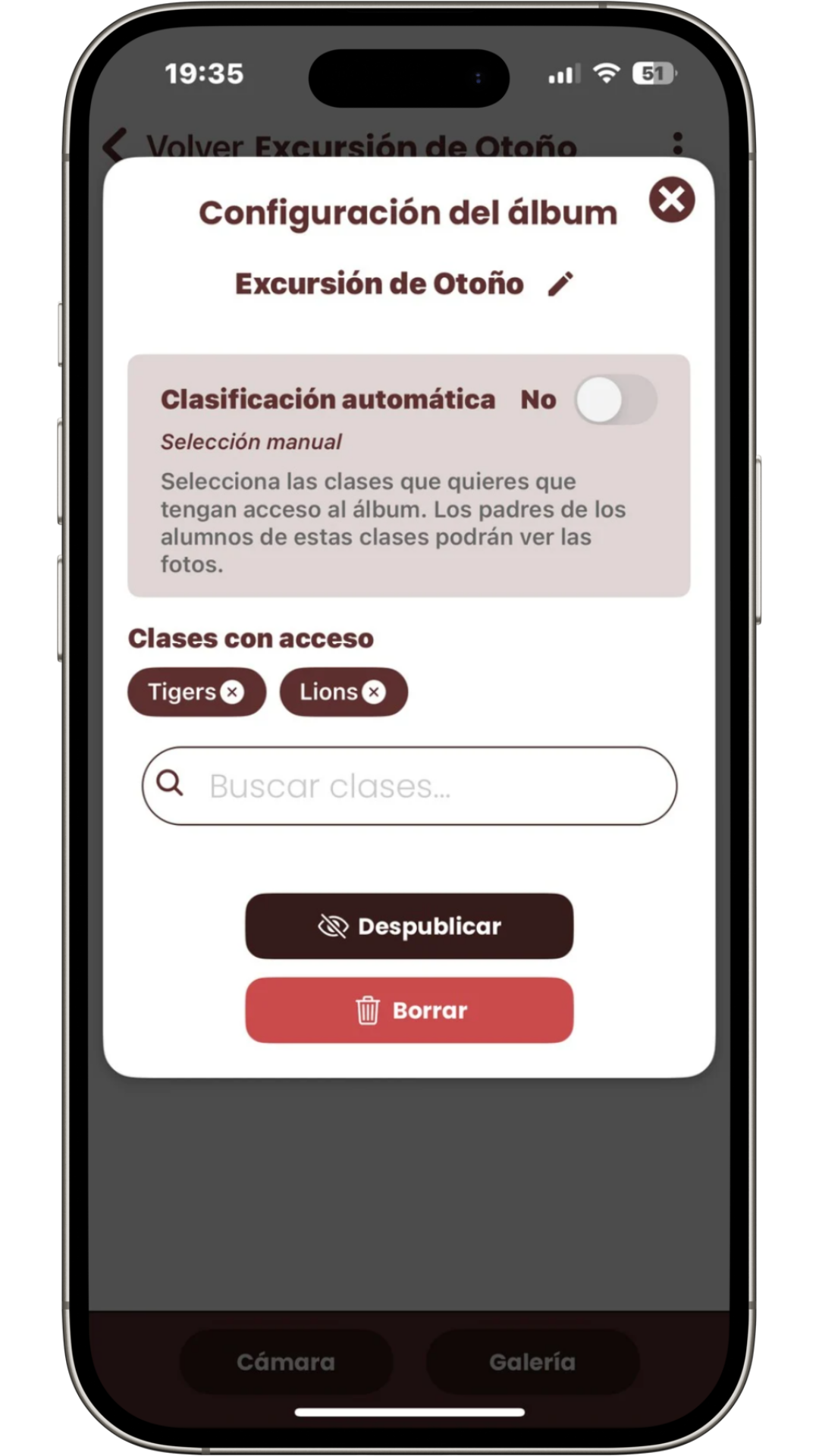
Configura l'àlbum a la teva manera

Des de la pantalla d'edició podràs:

  • Canviar el nom de l'àlbum ().
  • Canviar el tipus de classificació per compartir-lo de forma manual o automàtica.
  • Eliminar o afegir aules amb accés (per la compartició manual).
  • Despublicar o tornar a publicar l'àlbum ()
  • Eliminar l'àlbum ().

Gaudeix de la tranquil·litat de la protecció automàtica

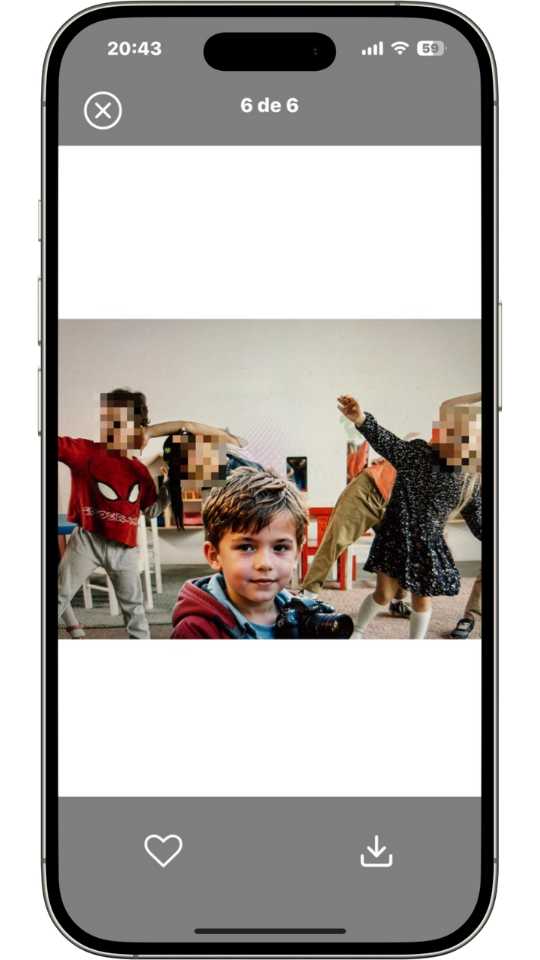
Qualla Kids mostra automàticament només les cares amb autorització d'imatge activa.

Els nens i nenes sense autorització apareixen pixelats de forma automàtica gràcies a la IA de Qualla Kids.

Tu fas la foto. La màgia de la protecció succeeix sola.
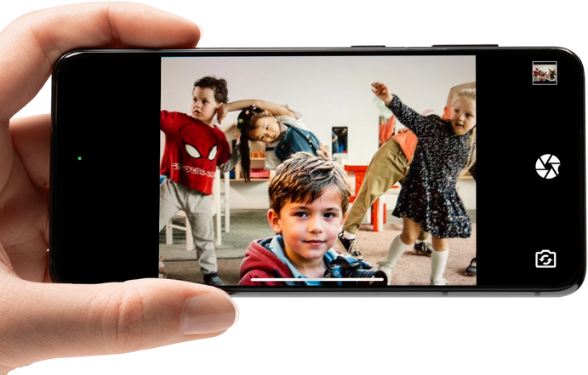
 

Ma esquerra fent foto amb QK
8_Foto Joan sense pixelar i resta de nens pixelats

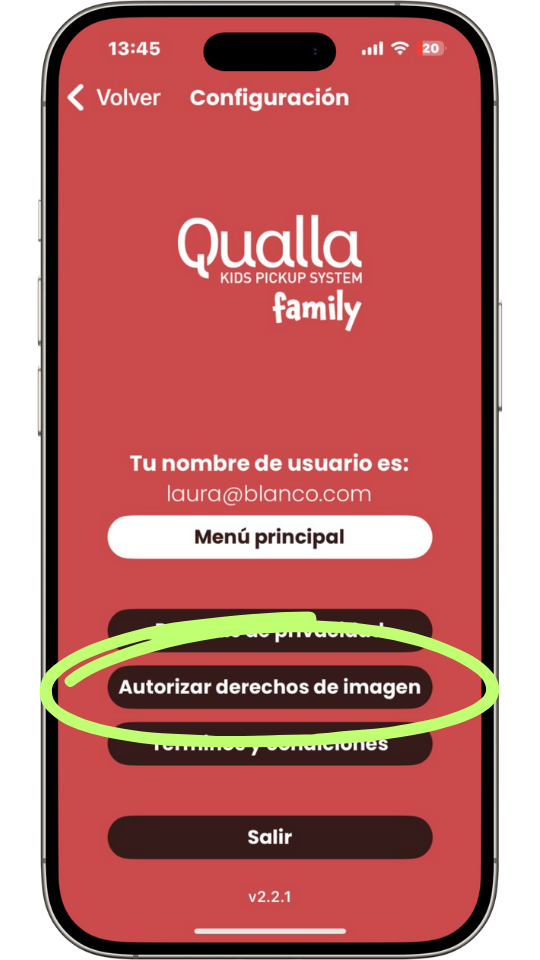
Les famílies poden eliminar drets d'imatge concedits des de la seva aplicació Qualla Family

7_Treure drets d-imatge

Anant al símbol que es troba a la cantonada superior dreta de la pantalla ()


7_Treure drets d-imatge (2)

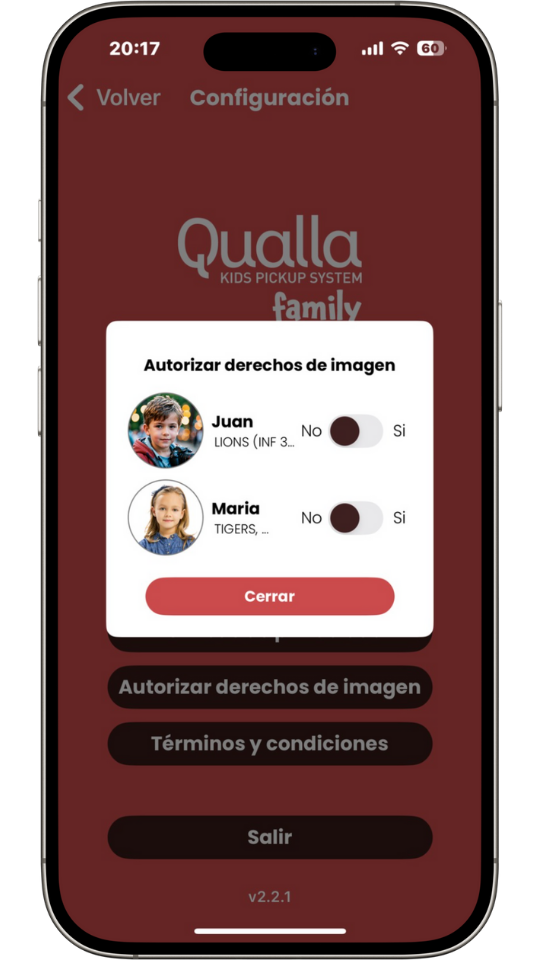
Fan clic al botó d' Autoritzar drets d'imatge


7_Treure drets d-imatge (3)

I deseleccionen els permisos que havien otorgat inicialment


Major comoditat i autonomia en la gestió de les imatges

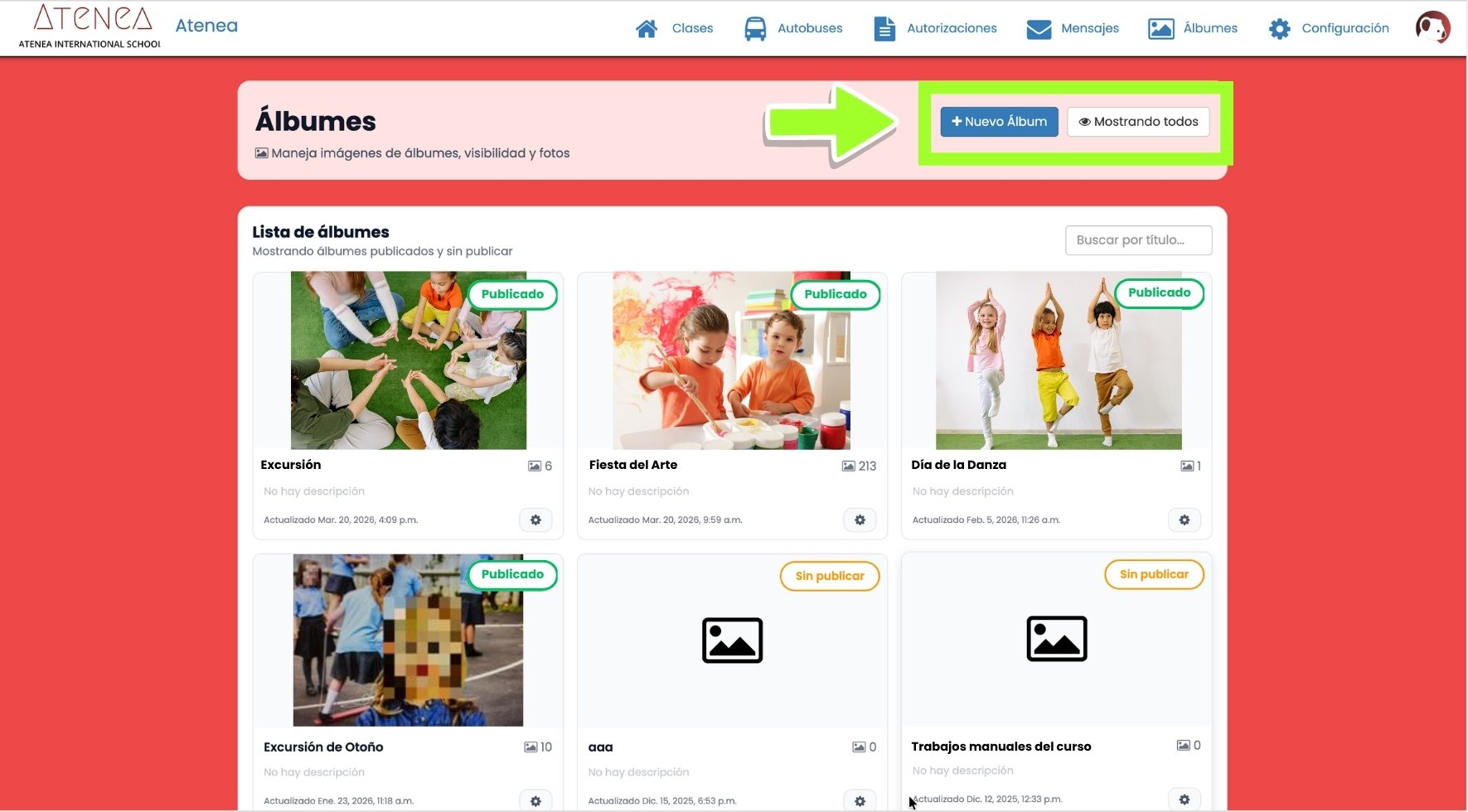
Si teniu permisos d'Administrador podreu accedir al Back Office, i des de l'opció del menú superior "Àlbums" accedireu a tots els àlbums creats des de l'app Qualla Kids pel personal del centre.

  • Podràs crear un nou àlbum.
  • Editar els existents.
  • Descarregar àlbums sencers o fotos soltes.
  • Pixelar o despixelar fotos.
BO_Pantalla inicio Albumes

Edita, elimina, descarrega fàcilment des del Back Office

Fes clic a la roda dentada de l'àlbum per accedir a les opcions que tens:
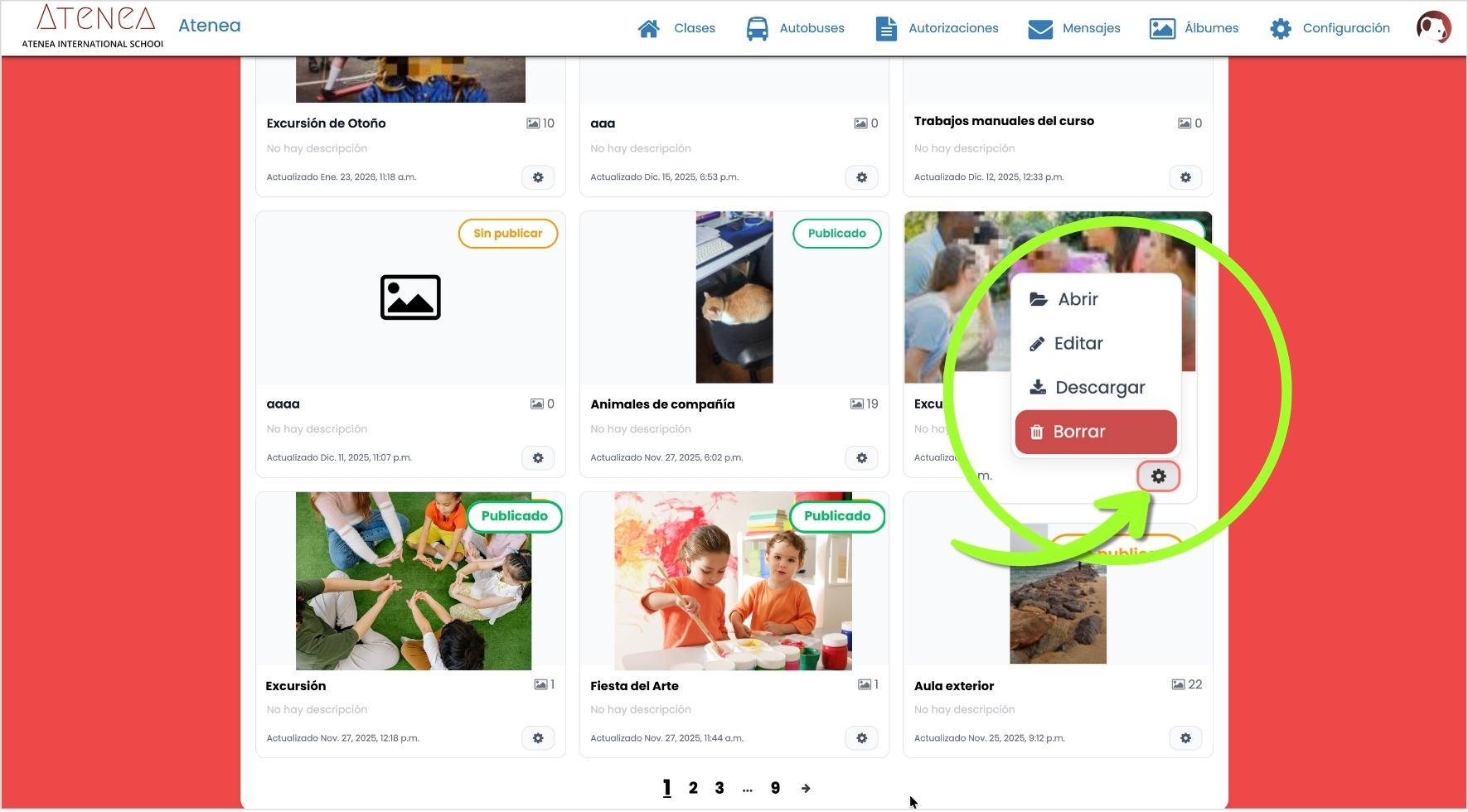
  • Obrir-lo per accedir a les fotografies.
  • Editar-lo ().
  • Descarregar l'àlbum sencer.
  • Eliminar tot l'àlbum ().
BO_Editar-Descargar-Eliminar

Foto a foto o totes a la vegada

Fes clic al requadre de cada foto per seleccionar de forma aleatòria o selecciona-les totes alhora amb la icona vermella de la part superior dreta de la galeria.
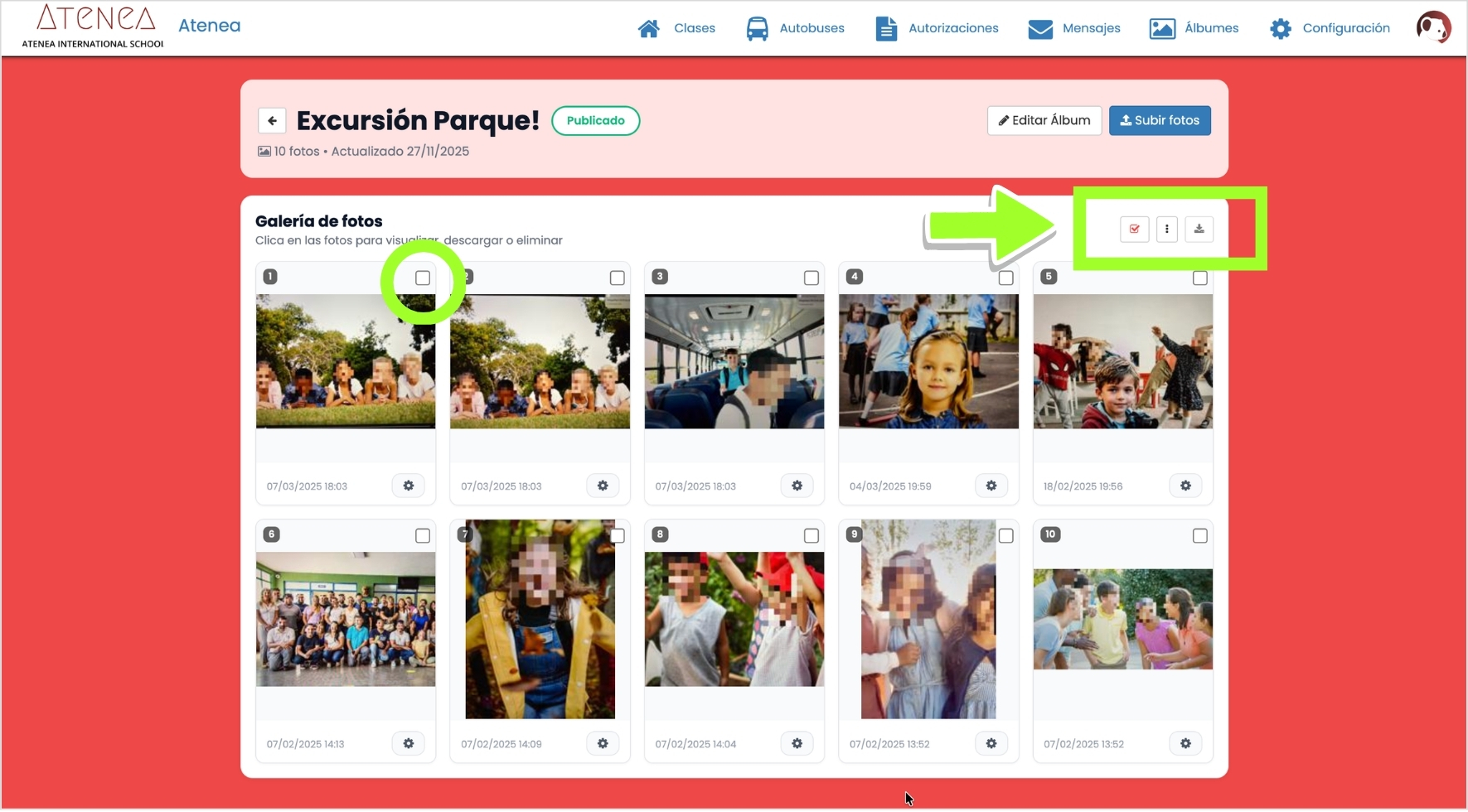
  • Descarrega-les.
  • Elimina-les.
  • O entra dins de la foto que vulguis per accedir a les opcions de pixelació.
BO_Descarregar fotos

Despixela o pixela, pots corregir

Entrant dins una foto trobaràs un menú per despixelar o tornar a pixelar si t'interessa.

També et pots descarregar la foto original o la foto processada.
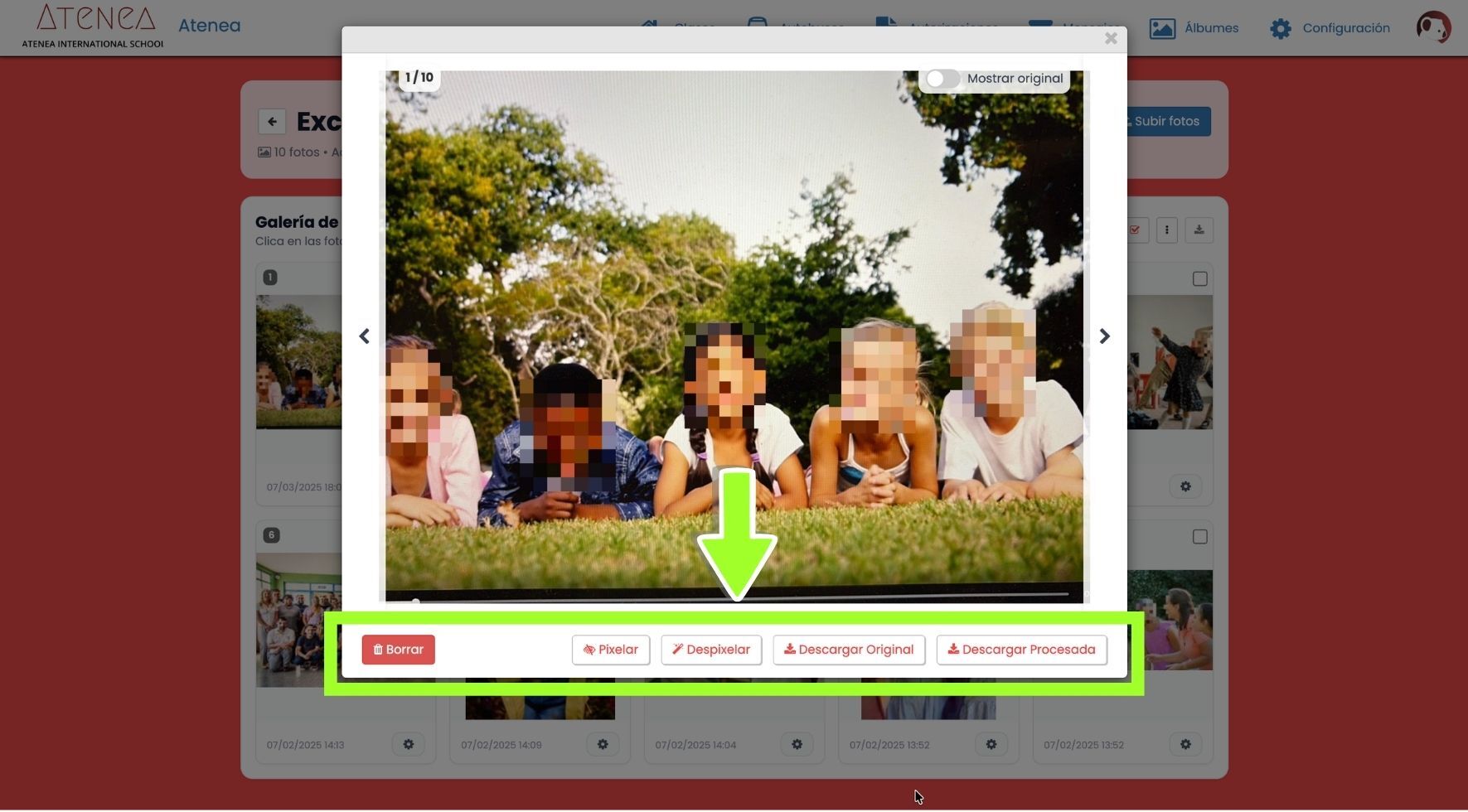
BO_Pixelar i Despixelar fotos

Si encara no ho tens, sol·licita ara activar les Fotografies a Qualla Kids, i estalvia temps i riscos per a la teva escola

Què t'aporta Qualla Kids?


Seguretat

Efectivitat en els procediments de seguretat de l'escola.


Estalvi de Temps

Informació a l'escola de qualsevol canvi de forma àgil i fàcil, amb la tranquil·litat de saber que la informació arribarà on ha d'arribar.


Tranquil·litat

Tindràs la confiança absoluta de que tot està sota control.


Aquests són els nostres partners

Si t'agrada Qualla Kids, comparteix-ho!